
2 min de leitura
Como desfazer ajustes no PC e restaurar seu sistema
Nada do que o RIP Tweaks faz é permanente. Existem duas formas de desfazer.
Desfaça ajustes individuais
Todo tweak do app é um botão de liga e desliga. Volte à página em que você o aplicou, desligue, e a configuração volta ao padrão do Windows. Use isso quando uma mudança específica não combinou com o seu sistema.
Reverta o sistema inteiro
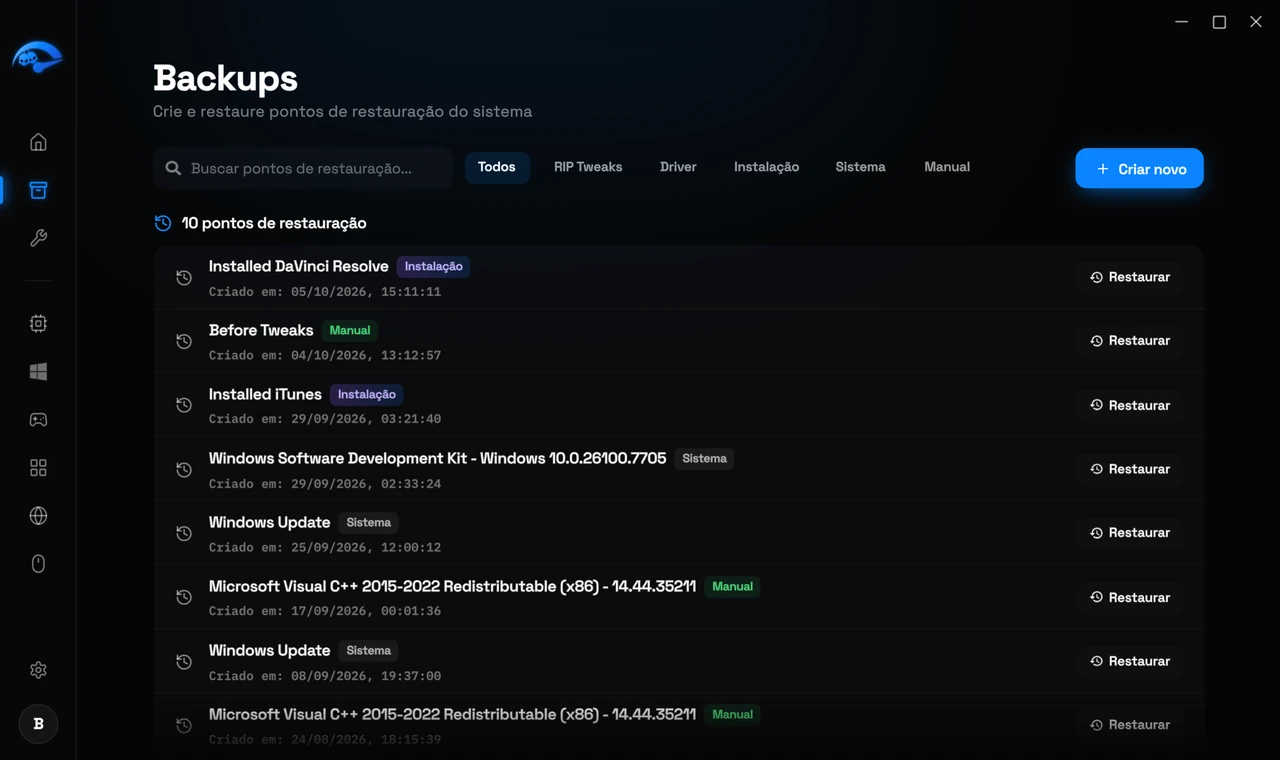
Abrir Backups na barra lateral. Você vai ver os seus pontos de restauração listados com a data em que foram criados. Selecione o que é anterior às suas mudanças e inicie a restauração. O Windows vai reiniciar e devolver as configurações do sistema ao que eram antes.
Criando um ponto de restauração, passo a passo
Isso leva cerca de um minuto e é a coisa mais útil que você pode fazer antes de uma sessão de ajustes.
1
Abrir Backups
Clique em Backups na barra lateral. Se você nunca fez nenhum, a página avisa e a lista fica vazia.
2
Clique em Criar novo
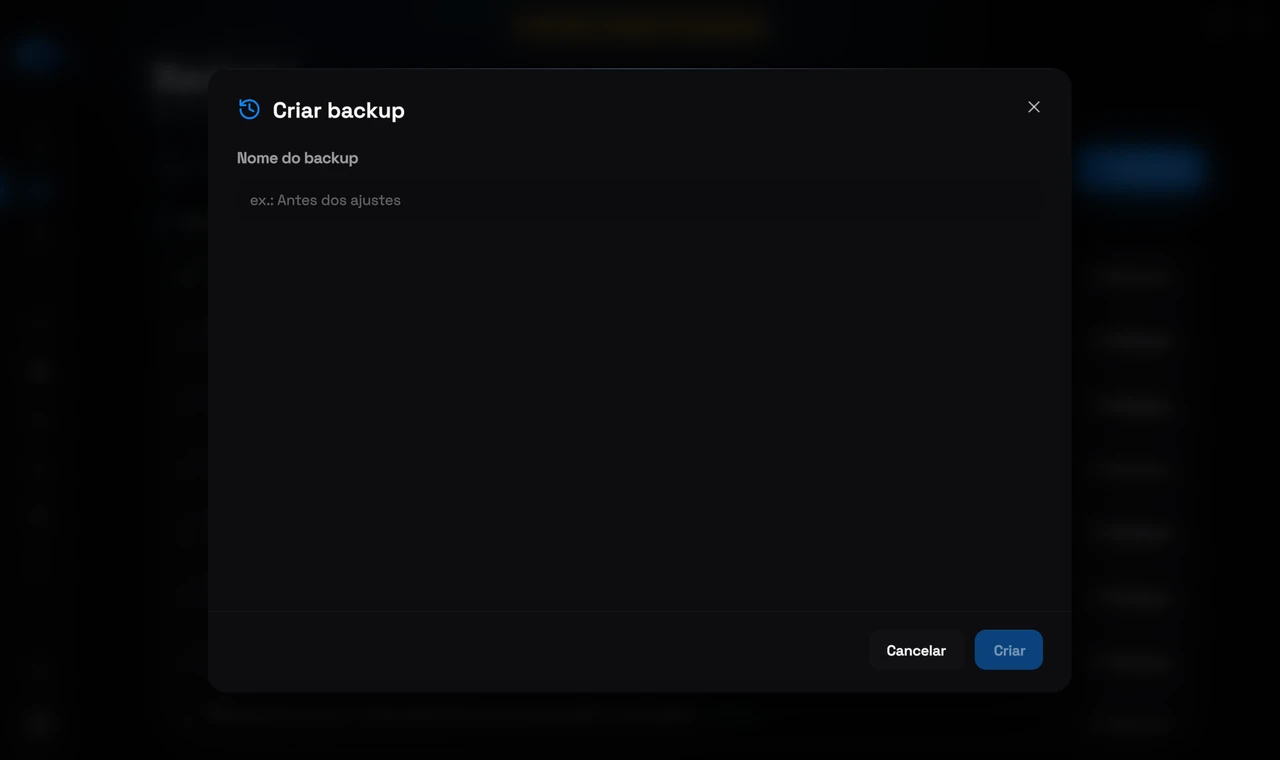
O botão fica no canto superior direito da página. Uma pequena caixa de diálogo abre sobre a lista.
3
Dê um nome
Use algo que você vá reconhecer depois, como Antes dos Ajustes. O botão Criar acende assim que houver um nome no campo.
4
Clique em Criar e espere
Uma barra de progresso aparece enquanto o Windows cria o ponto de restauração. Normalmente leva bem menos de um minuto, mas pode demorar mais em uma máquina ocupada. Deixe a janela aberta até terminar.
5
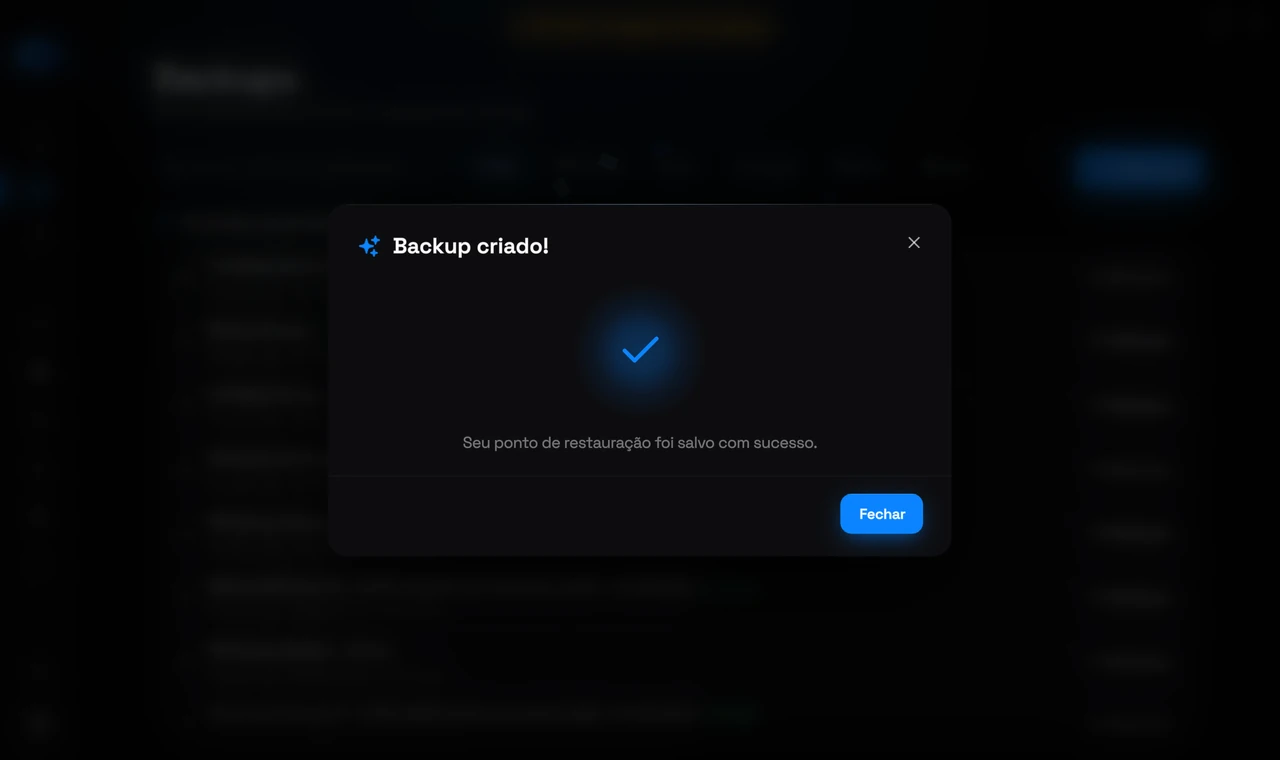
Espere a confirmação
Quando o Windows terminar, o RIP Tweaks confirma que o ponto de restauração foi salvo. Esse é o sinal de que já dá para começar a mudar as coisas com segurança.
6
Confira a lista
Seu ponto de restauração aparece com a data e a hora em que foi criado, e um botão Restaurar do lado. É a esse botão que você volta se algum dia quiser suas configurações do sistema de volta.
O que um ponto de restauração cobre
Ele restaura as configurações do sistema do Windows, os drivers e o registro. Ele não toca nos seus arquivos pessoais, documentos ou jogos, então restaurar não apaga nada que você tenha salvo.
Se um ajuste precisar de reinício
Algumas configurações só voltam totalmente ao normal depois de reiniciar, igual a quando foram aplicadas. Se um ajuste ainda parecer ativo depois de você desligá-lo, reinicie antes de achar que ele travou.