
2 min de lectura
Cómo deshacer los ajustes del PC y restaurar tu sistema
Nada de lo que hace RIP Tweaks es permanente. Hay dos formas de deshacerlo.
Deshacer ajustes individuales
Cada ajuste de la app es un interruptor. Vuelve a la página en la que lo aplicaste, desactívalo y la opción vuelve a su valor predeterminado de Windows. Usa esto cuando un cambio concreto no le siente bien a tu equipo.
Revierte todo el sistema
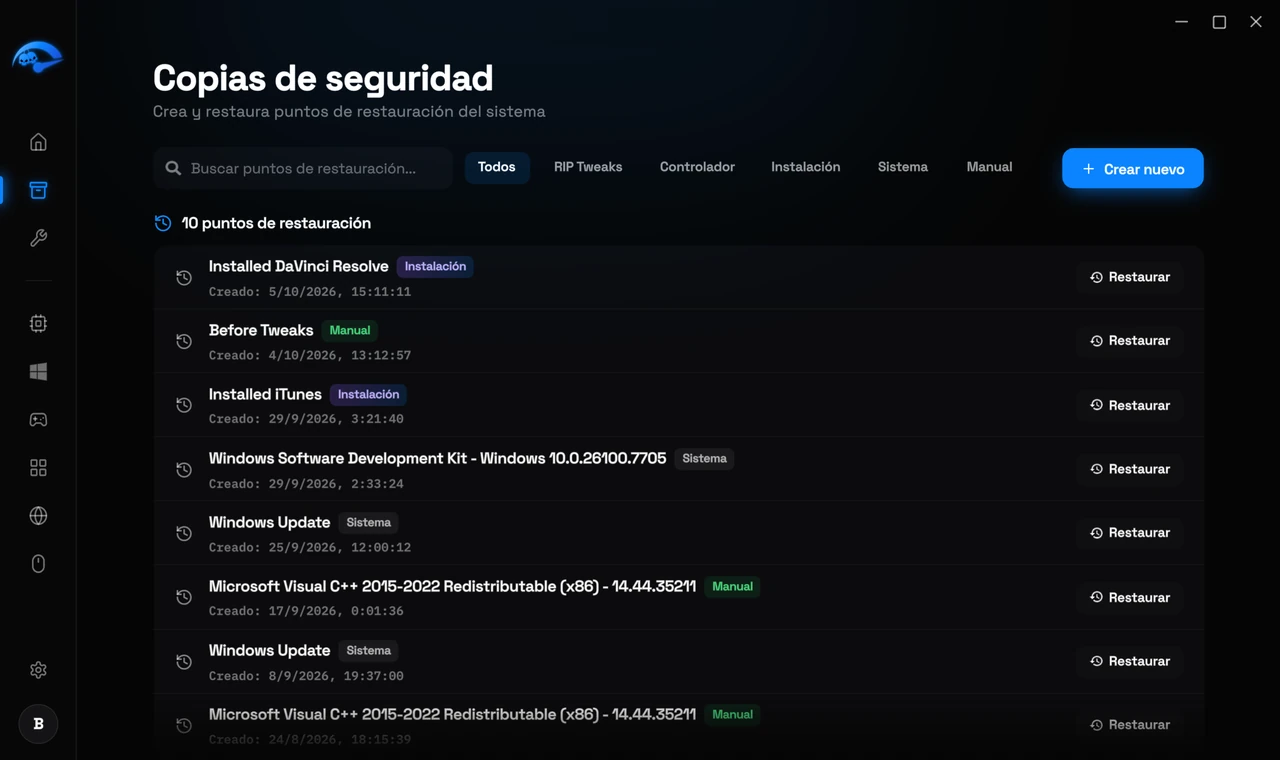
Abre Copias en la barra lateral. Verás tus puntos de restauración con la fecha en que se crearon. Elige el anterior a tus cambios e inicia la restauración. Windows se reiniciará y dejará la configuración de tu sistema como estaba.
Crear un punto de restauración, paso a paso
Esto lleva alrededor de un minuto y es lo más útil que puedes hacer antes de una sesión de ajustes.
1
Abre Copias
Haz clic en Copias en la barra lateral. Si nunca has creado ninguna, la página te lo dice y la lista está vacía.
2
Haz clic en Crear nuevo
El botón está en la parte superior derecha de la página. Se abre un pequeño cuadro de diálogo sobre la lista.
3
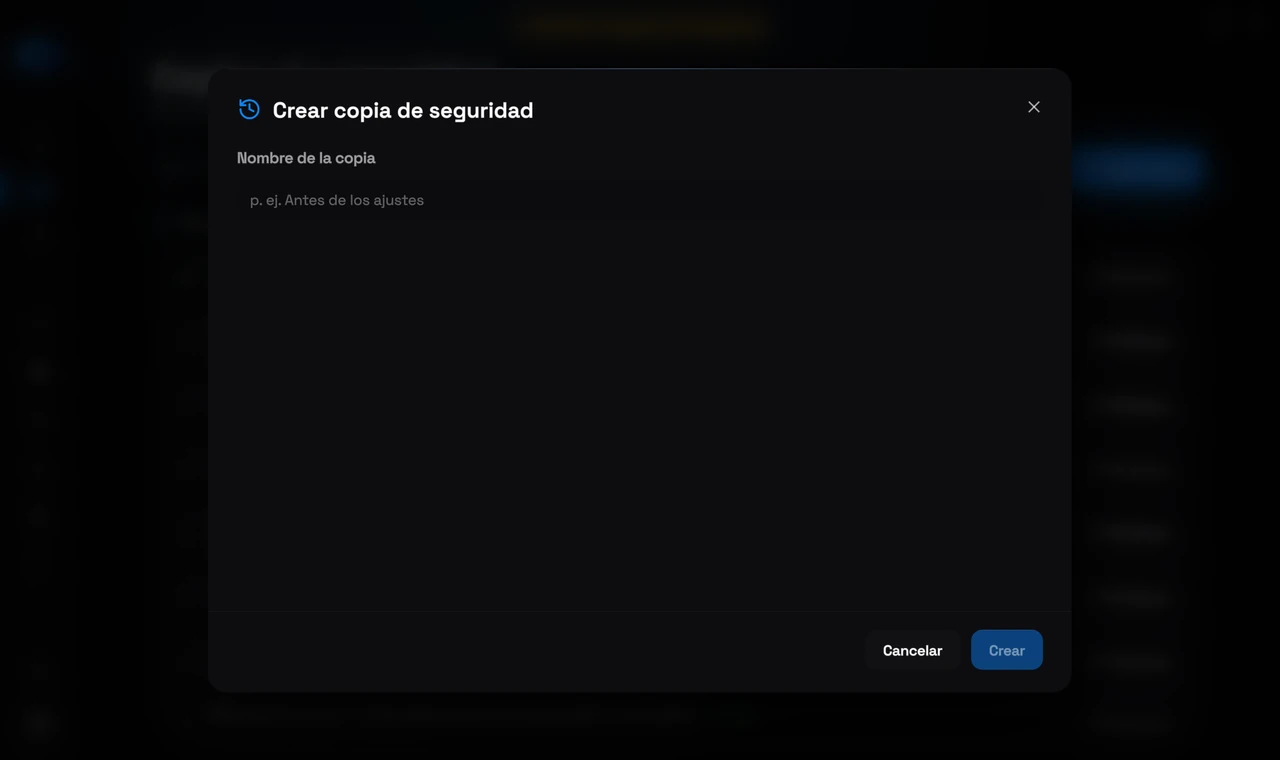
Ponle un nombre
Usa algo que reconozcas más adelante, como Antes de los ajustes. El botón Crear se ilumina en cuanto hay un nombre en el campo.
4
Haz clic en Crear y espera
Una barra de progreso avanza mientras Windows crea la instantánea. Suele tardar bastante menos de un minuto, aunque puede tardar más en un equipo con mucha carga. Deja el cuadro de diálogo abierto hasta que termine.
5
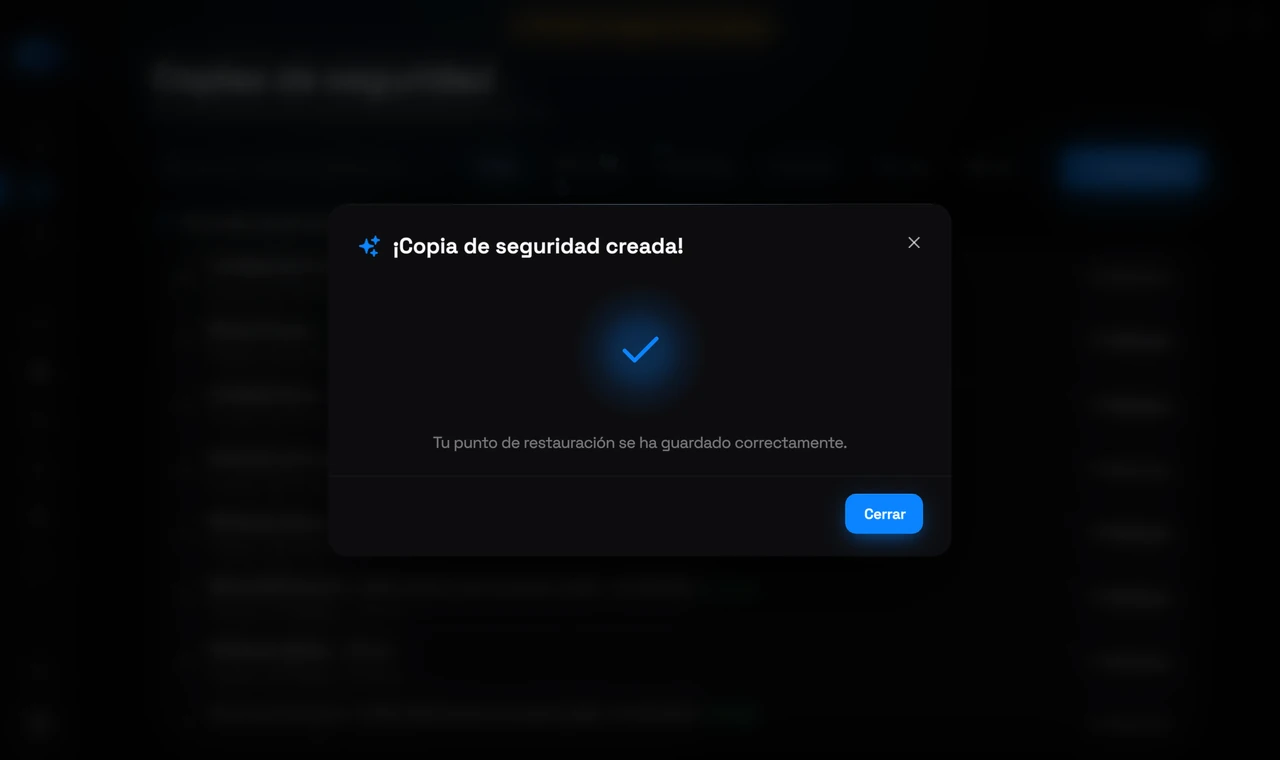
Espera la confirmación
Cuando Windows termina, RIP Tweaks confirma que el punto de restauración se ha guardado. Esa es tu señal de que ya puedes empezar a cambiar cosas sin riesgo.
6
Revisa la lista
Tu punto de restauración aparece con la fecha y la hora en que se creó, y un botón Restaurar al lado. Ese botón es al que vuelves si alguna vez quieres dejar la configuración del sistema como estaba.
Qué cubre un punto de restauración
Restaura la configuración del sistema de Windows, los drivers y el registro. No toca tus archivos personales, documentos ni juegos, así que restaurar no borrará nada de lo que hayas guardado.
Si un ajuste necesita reiniciar
Algunas opciones solo se revierten del todo después de reiniciar, igual que cuando se aplicaron. Si un ajuste sigue pareciendo activo después de desactivarlo, reinicia antes de dar por hecho que se quedó atascado.