
دقيقتان للقراءة
كيفية التراجع عن تعديلات الجهاز واستعادة نظامك
لا شيء يفعله RIP Tweaks دائم. وهناك طريقتان للتراجع.
التراجع عن تعديلات فردية
كل تعديل في التطبيق عبارة عن مفتاح تبديل. ارجع إلى الصفحة التي طبّقته منها، وأوقفه، فيعود الإعداد إلى قيمته الافتراضية في Windows. استخدم هذا عندما لا يناسب تغيير معيّن نظامك.
أعد النظام بالكامل إلى حالة سابقة
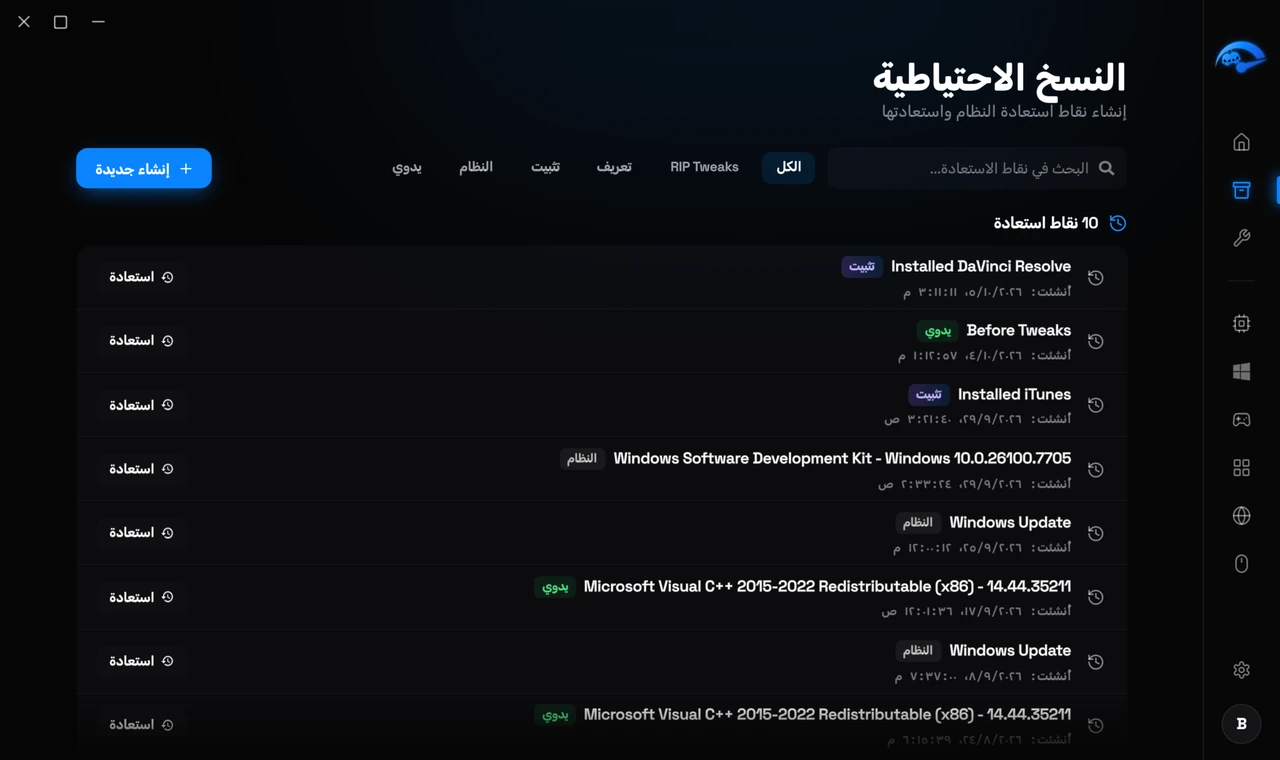
فتح النسخ الاحتياطية في الشريط الجانبي. سترى نقاط الاستعادة مدرجة مع تاريخ إنشائها. اختر النقطة السابقة لتغييراتك وابدأ الاستعادة. سيعيد Windows تشغيل الجهاز ويُرجع إعدادات النظام كما كانت.
إنشاء نقطة استعادة، خطوة بخطوة
يستغرق هذا نحو دقيقة، وهو أكثر شيء مفيد يمكنك فعله قبل جلسة من التعديلات.
1
افتح النسخ الاحتياطية
انقر على النسخ الاحتياطية في الشريط الجانبي. وإذا لم تنشئ واحدة من قبل، فستخبرك الصفحة بذلك وتكون القائمة فارغة.
2
انقر إنشاء جديد
الزر في أعلى يسار الصفحة. يفتح مربع حوار صغير فوق القائمة.
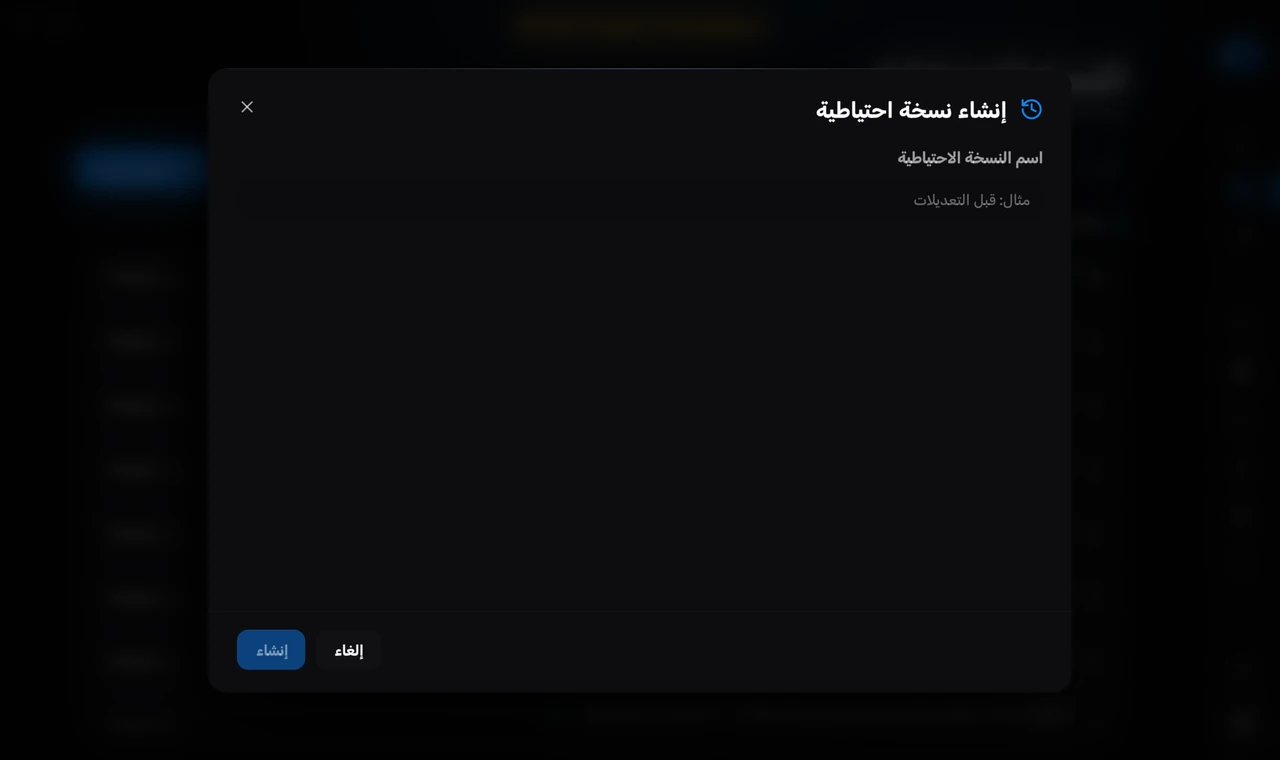
3
امنحه اسماً
استخدم اسمًا ستتعرف عليه لاحقًا، مثل قبل التعديلات. يضيء زر الإنشاء بمجرد وجود اسم في الحقل.
4
انقر إنشاء وانتظر
يظهر شريط تقدم بينما يأخذ Windows اللقطة. عادة ما يستغرق أقل من دقيقة بكثير، رغم أنه قد يطول على جهاز مشغول. اترك النافذة مفتوحة حتى ينتهي.
5
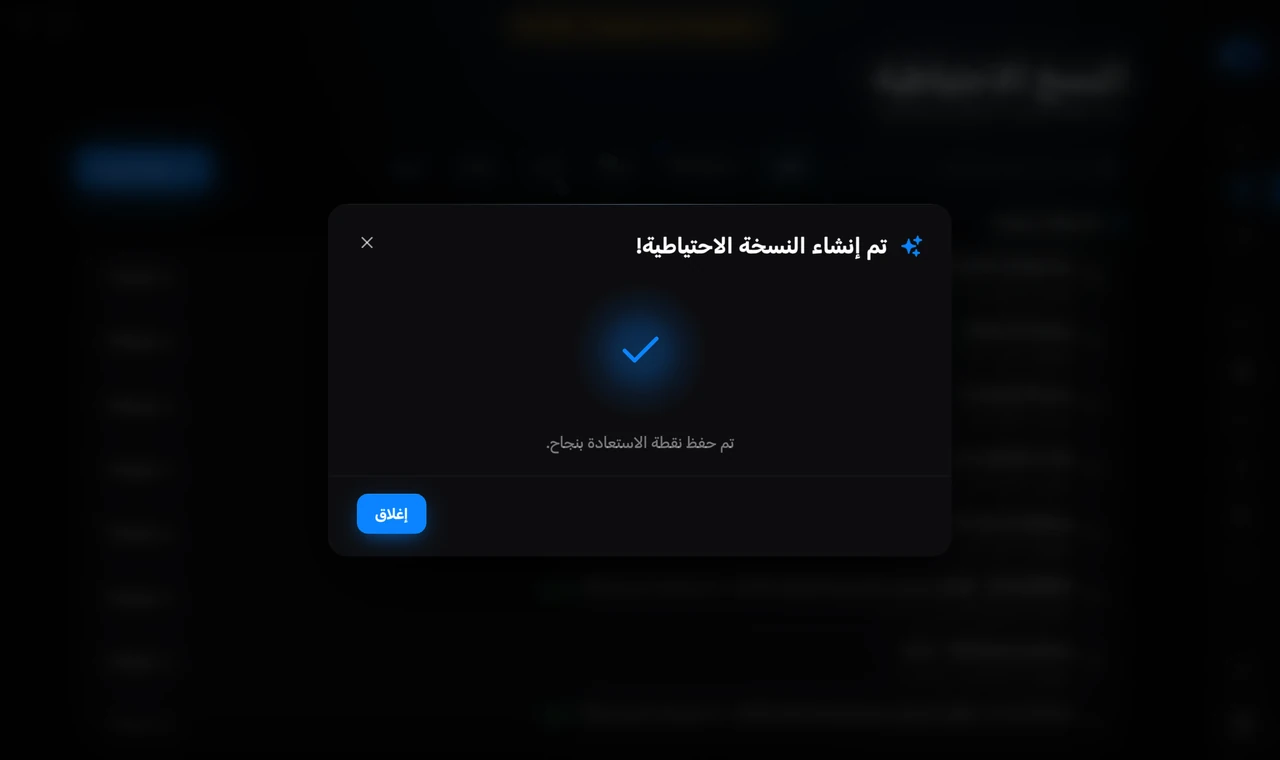
انتظر التأكيد
عندما ينتهي Windows، يؤكد RIP Tweaks أنه تم حفظ نقطة الاستعادة. تلك هي إشارتك إلى أنه بات من الآمن البدء في تغيير الأمور.
6
راجع القائمة
تظهر نقطة الاستعادة مع تاريخ ووقت إنشائها، وبجوارها زر استعادة. ذلك الزر هو ما تعود إليه إن أردت يومًا إرجاع إعدادات نظامك.
ما الذي تغطيه نقطة الاستعادة
يعيد إعدادات نظام Windows والتعريفات وسجل النظام. ولا يمسّ ملفاتك الشخصية ولا مستنداتك ولا ألعابك، فالاستعادة لن تحذف أي شيء حفظته.
إذا احتاج تعديل إلى إعادة تشغيل
بعض الإعدادات لا تعود بالكامل إلا بعد إعادة التشغيل، تمامًا كما كان الحال عند تطبيقها. إذا بدا تعديل ما نشطًا بعد إيقافه، فأعد التشغيل قبل أن تفترض أنه عالق.