
كيفية تثبيت RIP Tweaks على Windows 10 و11
يستغرق التثبيت دقيقة تقريباً.
اذهب إلى صفحة التنزيل على https://riptweaks.com/download/ واضغط تنزيل
إذا لم تكن مسجل الدخول، فسيُطلب منك تسجيل الدخول أو إنشاء حساب أولاً. الحساب مجاني ولا يستغرق سوى ثوانٍ. يمكنك تسجيل الدخول عبر Google أو إنشاء حساب باسمك وبريدك الإلكتروني وكلمة مرور
يُنزَّل ملف التثبيت تلقائياً إلى مجلد التنزيلات في متصفحك
انقر نقراً مزدوجاً على ملف التثبيت واضغط التالي عبر شاشات الإعداد، ثم إنهاء
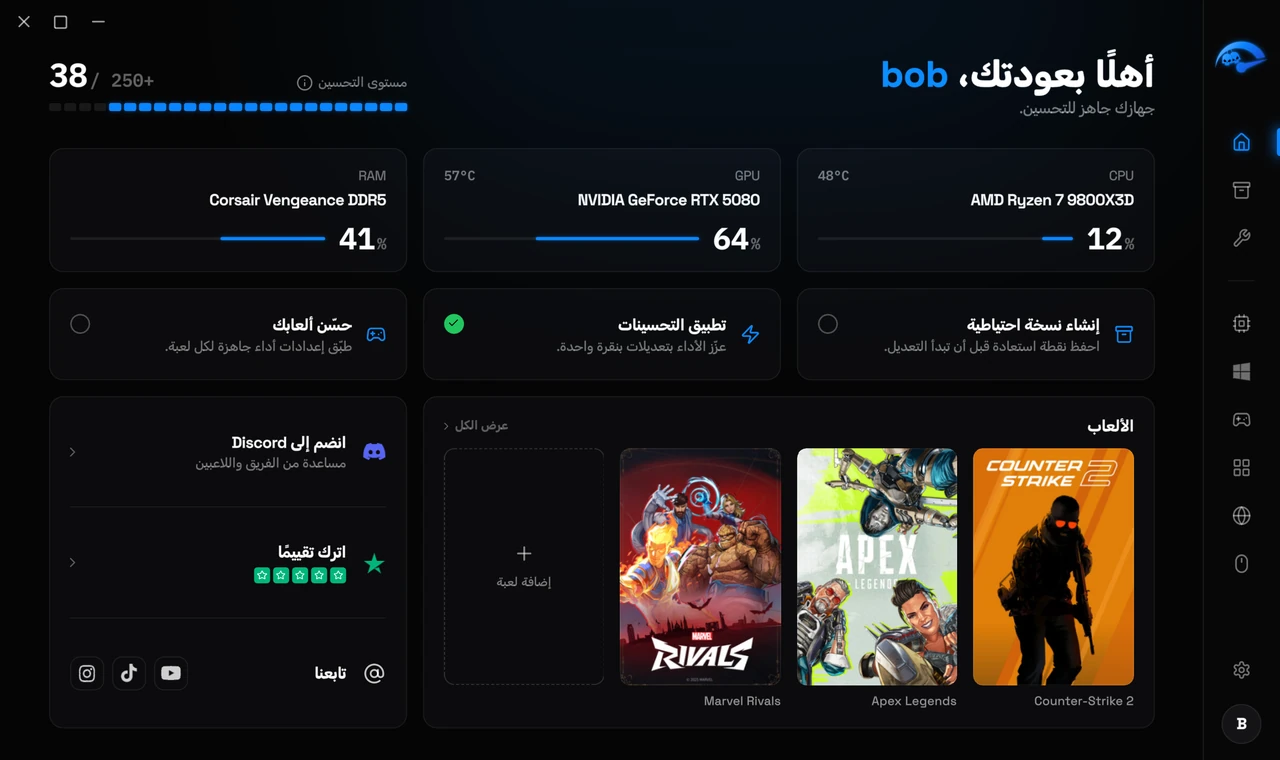
افتح RIP Tweaks من سطح المكتب أو قائمة ابدأ وسجّل الدخول
لا يوجد ما تضبطه أثناء التثبيت. المثبّت يتولى كل شيء.
تسجيل الدخول
إذا كان Windows أو مضاد الفيروسات يحذّرك. هذا طبيعي لأي تطبيق يغيّر إعدادات النظام. راجع “تحذيرات مكافحة الفيروسات والأمان” لمعرفة ما تفعله.
إذا لم يبدأ التنزيل
قبل التثبيت
ما تحتاجه
صلاحيات المسؤول
ماذا يحدث أثناء التثبيت
ينسخ المثبّت التطبيق، ويسجّله في Windows ليظهر في قائمة البرامج المثبّتة لديك، وينشئ الاختصار. وهو لا يغيّر أي إعدادات نظام من تلقاء نفسه. لا يُحسَّن أي شيء حتى تفتح التطبيق وتختار تطبيق شيء ما.
مشكلات شائعة أثناء التثبيت
تحذير Windows SmartScreen
مضاد الفيروسات يعزل برنامج التثبيت
برنامج التثبيت لا يبدأ
يُطلب منك تسجيل الدخول
التأكد من أن الملف صادر عنا
اضغط على ملف التثبيت بزر الفأرة الأيمن، واختر خصائص، ثم افتح علامة التبويب التوقيعات الرقمية. وجود توقيع صالح هناك يؤكد أن الملف صادر منّا وأنه لم يتغيّر منذ أن أنشأناه. وهذا فحص يستحق القيام به مع أي برنامج لم تكتبه بنفسك.
بعد التثبيت
افتح التطبيق وأنشئ نقطة استعادة قبل أن تغيّر أي شيء. الأمر لا يستغرق سوى نقرتين، ويعني أن نظامك بالكامل يمكن إرجاعه إلى ما كان عليه بالضبط. راجع نقاط الاستعادة والتراجع عن التغييرات، ثم أول عملية تحسين لك.