
Как установить RIP Tweaks на Windows 10 и 11
Установка занимает около минуты.
Откройте страницу загрузки https://riptweaks.com/download/ и нажмите «Скачать»
Если вы не вошли, сначала вас попросят войти или создать аккаунт. Аккаунт бесплатный и создаётся за несколько секунд. Можно войти через Google или зарегистрироваться, указав имя, почту и пароль
Установщик автоматически скачивается в папку загрузок вашего браузера
Дважды нажмите на установщик, пройдите экраны установки кнопкой «Далее», затем «Готово»
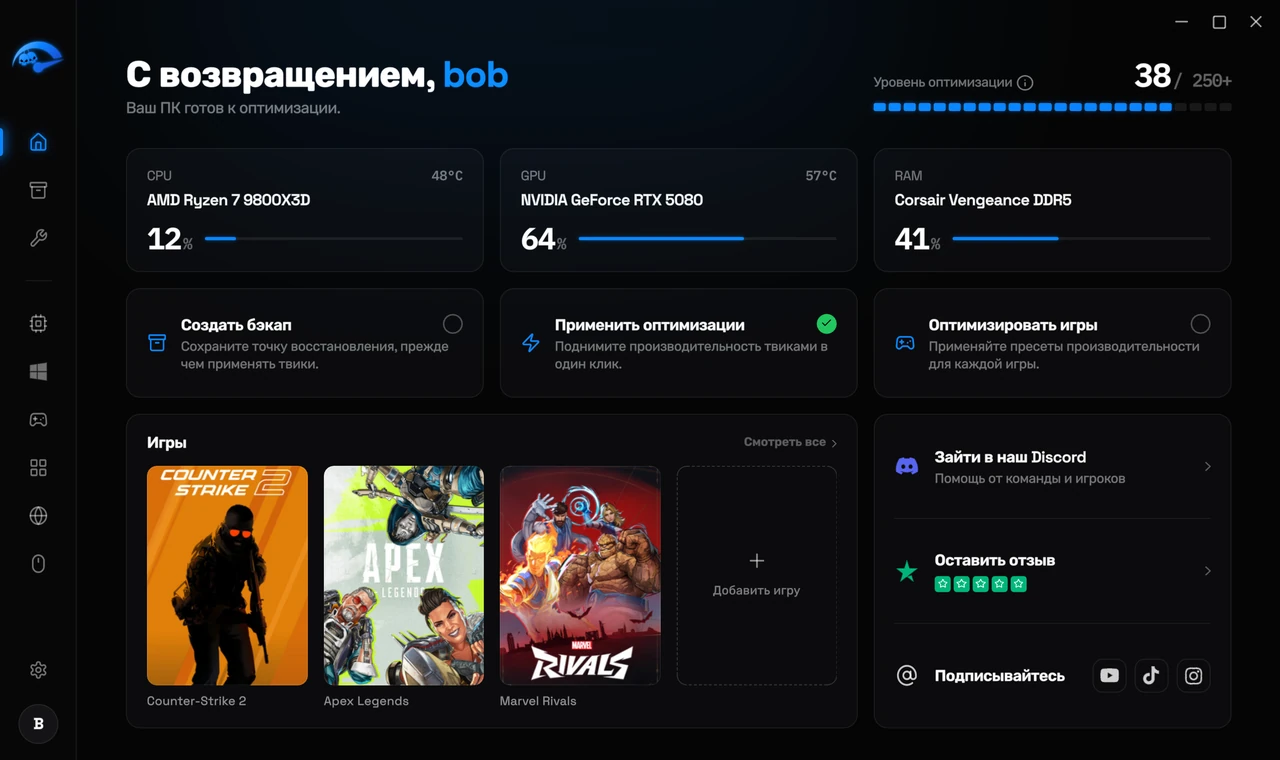
Откройте RIP Tweaks с рабочего стола или из меню «Пуск» и войдите
При установке ничего настраивать не нужно. Установщик делает всё сам.
Вход в аккаунт
Если Windows или ваш антивирус предупреждает вас. Это нормально для любого приложения, которое меняет системные настройки. Что делать, смотрите в “Антивирус и предупреждения безопасности”.
Если загрузка не начинается
Перед установкой
Что вам нужно
Права администратора
Что происходит во время установки
Установщик копирует приложение, регистрирует его в Windows, чтобы оно появилось в списке установленных программ, и создаёт ярлык. Сам по себе он не меняет никаких системных настроек. Ничего не оптимизируется, пока вы не откроете приложение и не решите что-то применить.
Частые проблемы при установке
Windows SmartScreen предупреждает вас
Антивирус помещает установщик в карантин
Установщик не запускается
У вас просят войти в аккаунт
Проверка, что файл от нас
Нажмите по установщику правой кнопкой, выберите «Свойства» и откройте вкладку «Цифровые подписи». Действительная подпись там подтверждает, что файл пришёл от нас и не менялся с момента сборки. Такую проверку стоит делать с любой программой, которую вы написали не сами.
После установки
Откройте приложение и создайте точку восстановления, прежде чем что-то менять. Это пара кликов, зато всю систему можно будет вернуть ровно в прежнее состояние. Смотрите Точки восстановления и отмена изменений, затем Ваша первая оптимизация.