
Comment installer RIP Tweaks sur Windows 10 et 11
L'installation prend environ une minute.
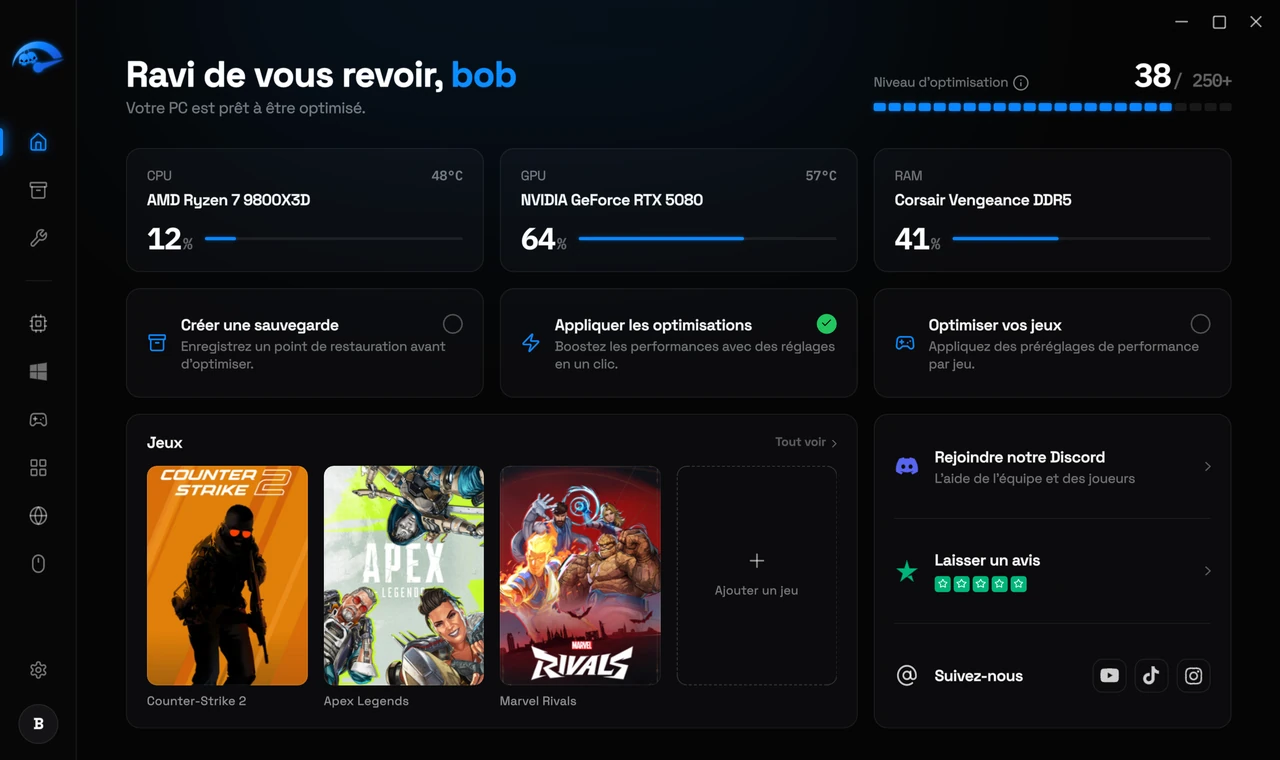
Rendez-vous sur la page de téléchargement https://riptweaks.com/download/ et cliquez sur Télécharger
Si vous n'êtes pas connecté, il vous sera d'abord demandé de vous connecter ou de créer un compte. Un compte est gratuit et prend quelques secondes. Vous pouvez vous connecter avec Google ou en créer un avec votre nom, votre e-mail et un mot de passe
L’installateur se télécharge automatiquement dans le dossier de téléchargements de votre navigateur
Double-cliquez sur l'installateur et cliquez sur Suivant tout au long des écrans d'installation, puis sur Terminer
Ouvrez RIP Tweaks depuis votre bureau ou le menu Démarrer et connectez-vous
Il n'y a rien à configurer pendant l'installation. L'installateur s'occupe de tout.
Se connecter
Si Windows ou votre antivirus vous avertit. C'est normal pour toute application qui modifie des paramètres système. Voir “Antivirus et avertissements de sécurité” pour savoir quoi faire.
Si le téléchargement ne démarre pas
Avant d'installer
Ce qu'il vous faut
Droits administrateur
Ce qui se passe pendant l'installation
L'installateur copie l'application, l'enregistre auprès de Windows pour qu'elle apparaisse dans votre liste de programmes installés, et crée le raccourci. Il ne modifie aucun paramètre système de lui-même. Rien n'est optimisé tant que vous n'avez pas ouvert l'application et choisi d'appliquer quelque chose.
Problèmes courants pendant l'installation
Windows SmartScreen vous avertit
Votre antivirus met l'installateur en quarantaine
L'installateur ne démarre pas
On vous demande de vous connecter
Vérifier que le fichier vient bien de nous
Faites un clic droit sur l'installateur, choisissez Propriétés, et ouvrez l'onglet Signatures numériques. Une signature valide confirme que le fichier vient bien de nous et qu'il n'a pas été modifié depuis que nous l'avons compilé. Ça vaut le coup de le faire avec n'importe quel logiciel que vous n'avez pas écrit vous-même.
Une fois installé
Ouvrez l'application et créez un point de restauration avant de changer quoi que ce soit. Ça prend deux clics et ça permet de remettre tout votre système exactement comme il était. Voir Points de restauration et annulation des modifications, puis Votre première optimisation.