
So installierst du RIP Tweaks unter Windows 10 und 11
Die Installation dauert etwa eine Minute.
Gehe auf die Download-Seite unter https://riptweaks.com/download/ und klicke auf Download
Wenn du nicht angemeldet bist, wirst du zuerst zum Anmelden oder zum Erstellen eines Kontos aufgefordert. Ein Konto ist kostenlos und dauert ein paar Sekunden. Du kannst dich mit Google anmelden oder eines mit deinem Namen, deiner E-Mail und einem Passwort erstellen
Der Installer wird automatisch in den Downloads-Ordner deines Browsers geladen
Doppelklicke auf den Installer, klicke dich mit Weiter durch die Setup-Fenster und dann auf Fertigstellen
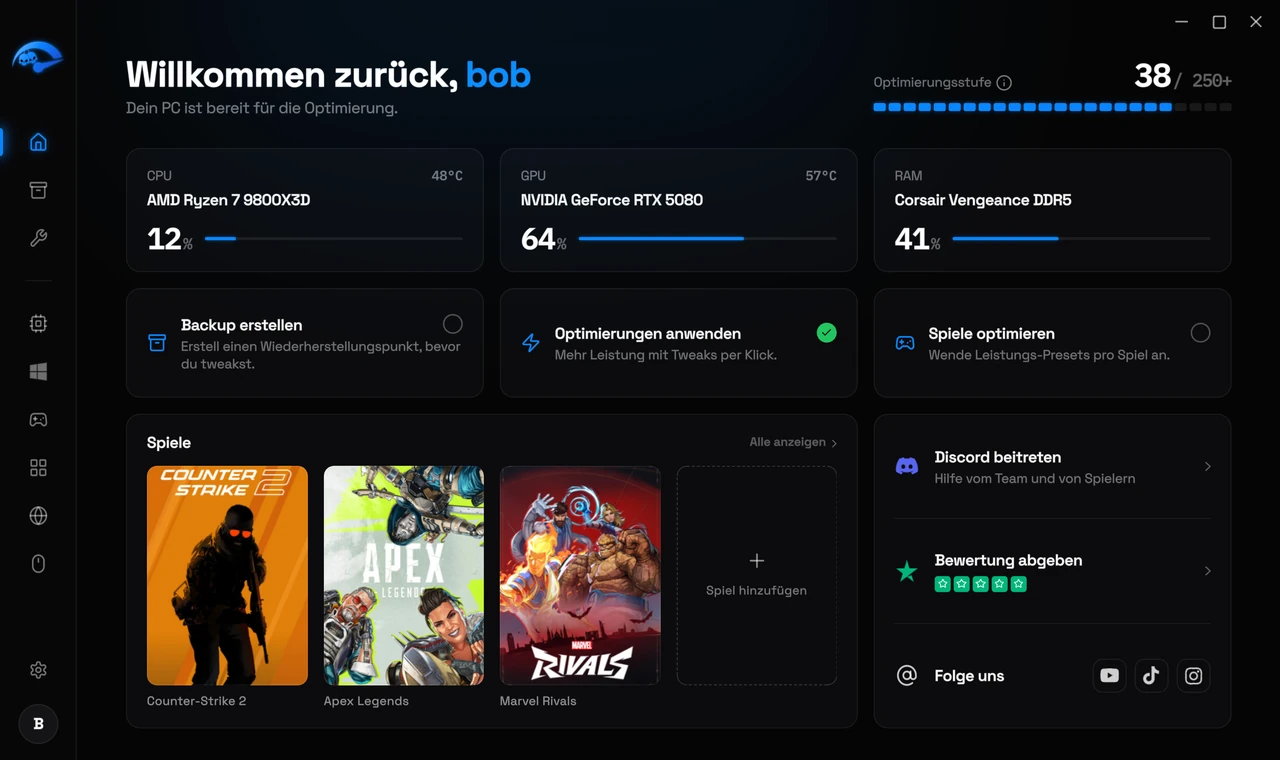
Öffne RIP Tweaks über den Desktop oder das Startmenü und melde dich an
Bei der Installation gibt es nichts einzustellen. Der Installer erledigt alles.
Anmelden
Wenn Windows oder dein Antivirus dich warnt. Das ist bei jeder App normal, die Systemeinstellungen ändert. Siehe “Antivirus- und Sicherheitswarnungen” für das weitere Vorgehen.
Wenn der Download nicht startet
Bevor du installierst
Was du brauchst
Administratorrechte
Was während der Installation passiert
Der Installer kopiert die App, meldet sie bei Windows an, damit sie in deiner Liste der installierten Programme auftaucht, und legt die Verknüpfung an. Er ändert von sich aus keine Systemeinstellungen. Es wird nichts optimiert, bevor du die App öffnest und dich entscheidest, etwas anzuwenden.
Häufige Probleme bei der Installation
Windows SmartScreen warnt dich
Dein Antivirus schiebt den Installer in Quarantäne
Der Installer startet nicht
Du wirst zur Anmeldung aufgefordert
Prüfen, ob die Datei von uns stammt
Klicke mit der rechten Maustaste auf den Installer, wähle Eigenschaften und öffne die Registerkarte Digitale Signaturen. Eine gültige Signatur dort bestätigt, dass die Datei von uns stammt und seit dem Erstellen nicht verändert wurde. Das lohnt sich bei jeder Software, die du nicht selbst geschrieben hast.
Nach der Installation
Öffne die App und erstelle einen Wiederherstellungspunkt, bevor du irgendetwas änderst. Das sind zwei Klicks und dein ganzes System lässt sich damit exakt so zurückversetzen, wie es war. Siehe Wiederherstellungspunkte und Änderungen rückgängig machen, dann Deine erste Optimierung.