
Kako da instaliraš RIP Tweaks na Windows 10 i 11
Instalacija traje oko minut.
Otvori stranicu za preuzimanje na https://riptweaks.com/download/ i klikni Preuzmi
Ako nisi prijavljen, prvo će ti biti zatraženo da se prijaviš ili napraviš nalog. Nalog je besplatan i pravi se za nekoliko sekundi. Možeš da se prijaviš preko Google naloga ili da napraviš nalog sa svojim imenom, email adresom i lozinkom
Instaler se automatski preuzima u folder za preuzimanja tvog pregledača
Dupli klik na instaler, pa klikni Dalje kroz ekrane instalacije i na kraju Završi
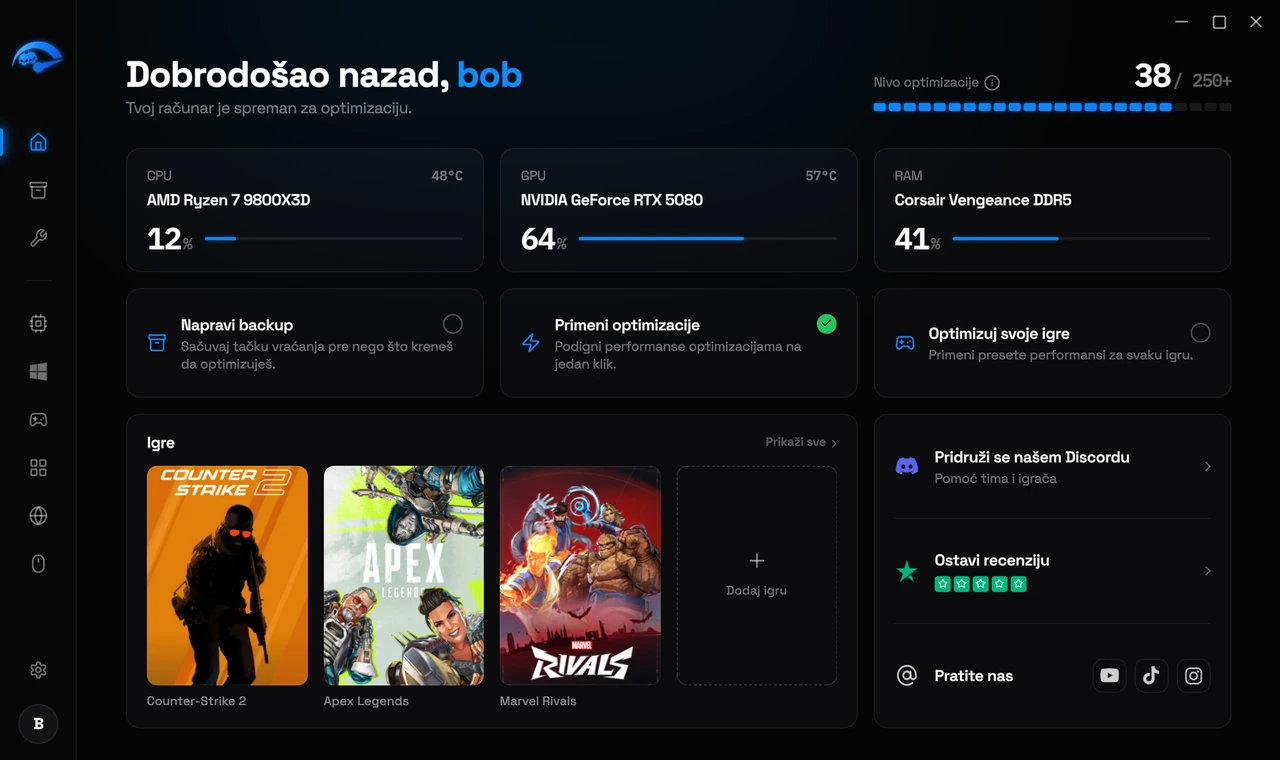
Otvori RIP Tweaks sa radne površine ili iz Start menija i prijavi se
Tokom instalacije nema šta da se podešava. Instalater sve odrađuje sam.
Prijavljivanje
Ako te Windows ili tvoj antivirus upozori. Ovo je normalno za svaku aplikaciju koja menja sistemska podešavanja. Vidi “Antivirus i bezbednosna upozorenja” da bi znao šta da radiš.
Ako preuzimanje ne krene
Pre nego što instaliraš
Šta ti treba
Administratorska prava
Šta se dešava tokom instalacije
Instalater kopira aplikaciju, prijavljuje je Windows-u da bi se pojavila u listi instaliranih programa i pravi prečicu. Sam od sebe ne menja nijedno sistemsko podešavanje. Ništa nije optimizovano dok ne otvoriš aplikaciju i ne odabereš da nešto primeniš.
Česti problemi pri instalaciji
Windows SmartScreen te upozorava
Antivirus stavlja instalaciju u karantin
Instalacija neće da se pokrene
Traži ti se prijava
Provera da je fajl stigao od nas
Klikni desnim tasterom na instalacioni fajl, izaberi Svojstva i otvori karticu Digitalni potpisi. Važeći potpis tamo potvrđuje da je fajl stigao od nas i da nije menjan otkako smo ga napravili. To vredi uraditi sa svakim softverom koji nisi sam napisao.
Kada se instalira
Otvori aplikaciju i napravi tačku vraćanja pre nego što bilo šta promeniš. To je par klikova i znači da ceo sistem može da se vrati tačno u pređašnje stanje. Pogledaj Tačke vraćanja i poništavanje izmena, pa Tvoja prva optimizacija.