
Como instalar o RIP Tweaks no Windows 10 e 11
A instalação leva cerca de um minuto.
Acesse a página de download em https://riptweaks.com/download/ e clique em Download
Se você não estiver conectado, será pedido que faça login ou crie uma conta primeiro. A conta é gratuita e leva alguns segundos. Você pode entrar com o Google ou criar uma com seu nome, e-mail e uma senha
O instalador é baixado automaticamente para a pasta de downloads do seu navegador
Dê dois cliques no instalador e clique em Avançar nas telas de instalação, depois em Concluir
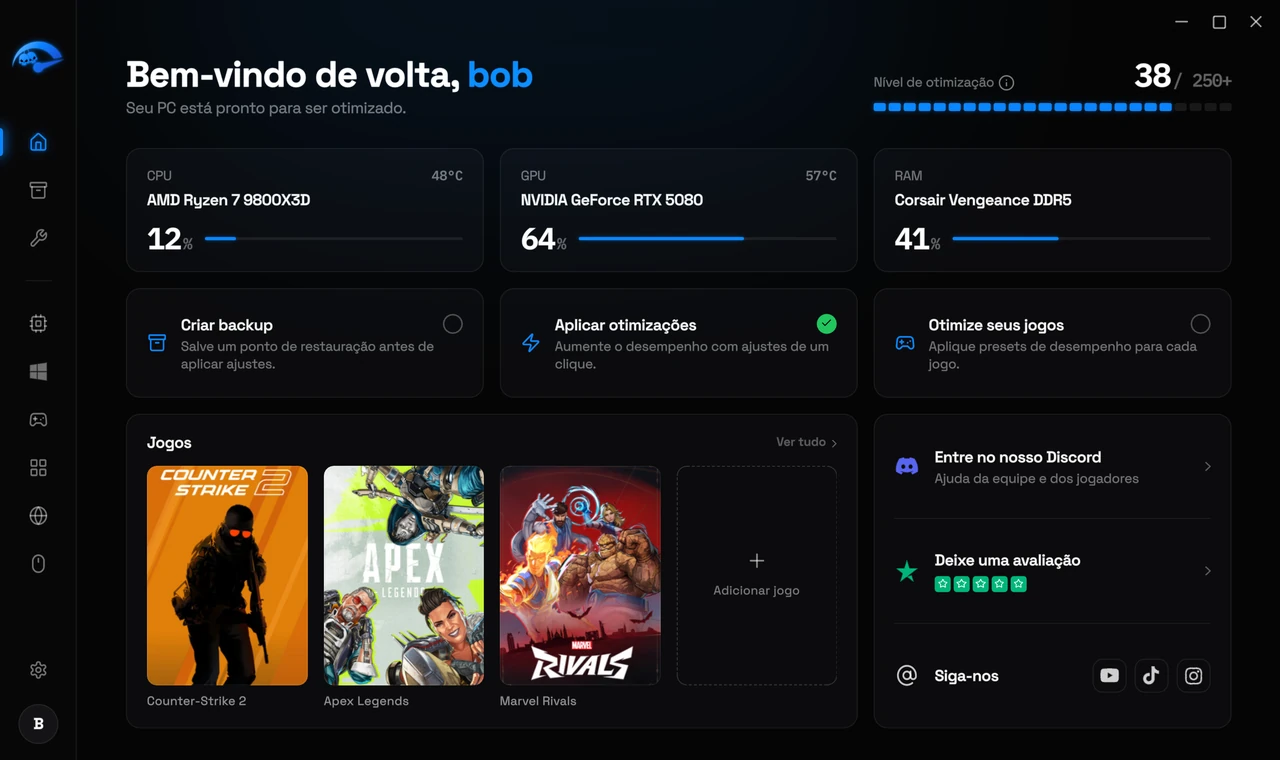
Abra o RIP Tweaks pela área de trabalho ou pelo menu Iniciar e faça login
Não há nada para configurar durante a instalação. O instalador cuida de tudo.
Entrando na conta
Se o Windows ou o seu antivírus avisar você. Isso é normal para qualquer app que muda configurações do sistema. Veja “Antivírus e Avisos de Segurança” para saber o que fazer.
Se o download não começar
Antes de instalar
O que você precisa
Permissões de administrador
O que acontece durante a instalação
O instalador copia o app, o registra no Windows para que ele apareça na sua lista de programas instalados e cria o atalho. Ele não muda nenhuma configuração do sistema por conta própria. Nada é otimizado até você abrir o app e escolher aplicar alguma coisa.
Problemas comuns na instalação
O Windows SmartScreen avisa você
Seu antivírus coloca o instalador em quarentena
O instalador não abre
Pedem para você entrar na conta
Confirmando que o arquivo veio da gente
Clique com o botão direito no instalador, escolha Propriedades e abra a aba Assinaturas Digitais. Uma assinatura válida ali confirma que o arquivo veio da gente e não foi alterado desde que o compilamos. Vale fazer isso com qualquer software que você não escreveu.
Depois de instalado
Abra o app e crie um ponto de restauração antes de mudar qualquer coisa. São dois cliques e garantem que todo o sistema pode voltar exatamente como estava. Veja Pontos de restauração e como desfazer mudanças, depois Sua primeira otimização.