
Cómo instalar RIP Tweaks en Windows 10 y 11
La instalación tarda alrededor de un minuto.
Entra en la página de descarga https://riptweaks.com/download/ y haz clic en Descargar
Si no has iniciado sesión, primero se te pedirá que entres o crees una cuenta. La cuenta es gratis y se crea en unos segundos. Puedes entrar con Google o crearla con tu nombre, tu correo y una contraseña
El instalador se descarga automáticamente en la carpeta de descargas de tu navegador
Haz doble clic en el instalador, ve pulsando Siguiente en las pantallas de instalación y luego Finalizar
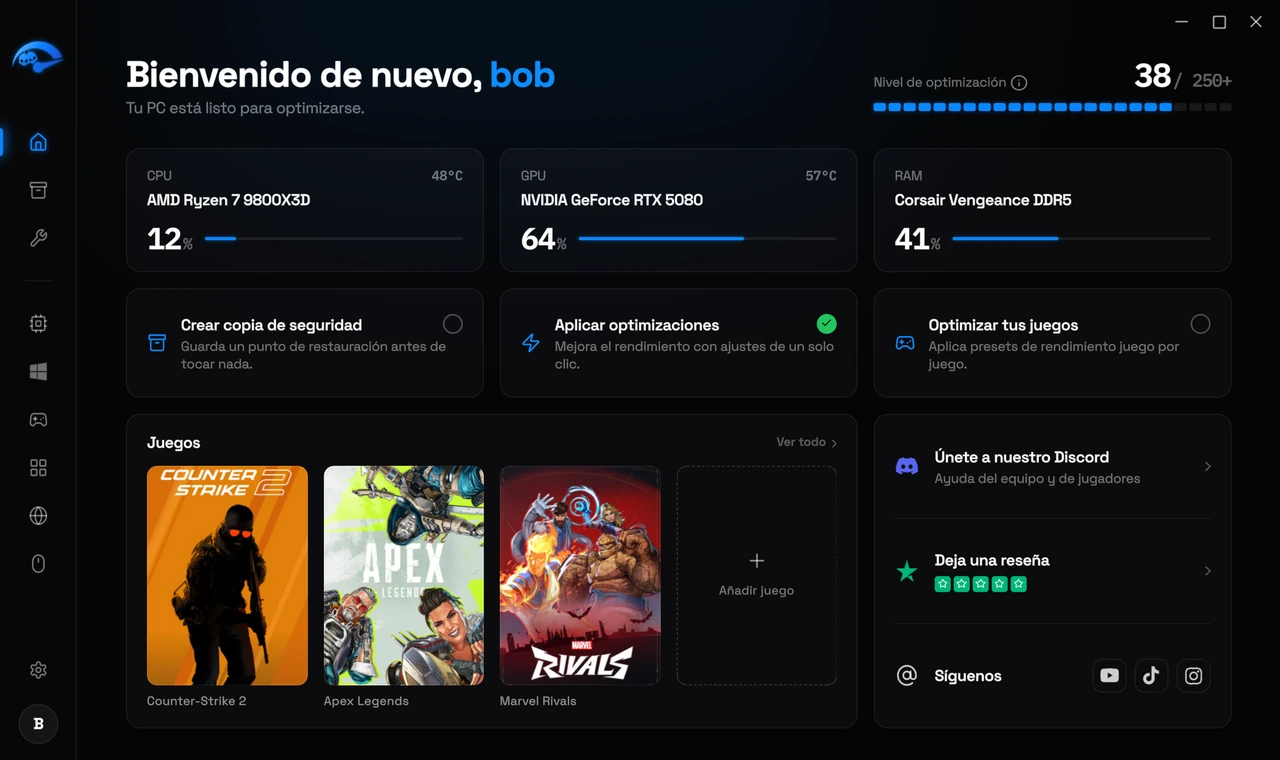
Abre RIP Tweaks desde el escritorio o el menú Inicio e inicia sesión
No hay nada que configurar durante la instalación. El instalador se encarga de todo.
Iniciar sesión
Si Windows o tu antivirus te avisa. Es normal en cualquier aplicación que cambia la configuración del sistema. Consulta “Antivirus y avisos de seguridad” para saber qué hacer.
Si la descarga no empieza
Antes de instalar
Qué necesitas
Permisos de administrador
Qué pasa durante la instalación
El instalador copia la aplicación, la registra en Windows para que aparezca en tu lista de programas instalados y crea el acceso directo. No cambia ninguna configuración del sistema por su cuenta. No se optimiza nada hasta que abres la aplicación y eliges aplicar algo.
Problemas habituales al instalar
Windows SmartScreen te avisa
Tu antivirus pone el instalador en cuarentena
El instalador no arranca
Te pide iniciar sesión
Comprobar que el archivo viene de nosotros
Haz clic derecho en el instalador, elige Propiedades y abre la pestaña Firmas digitales. Una firma válida ahí confirma que el archivo viene de nosotros y que no se ha cambiado desde que lo compilamos. Merece la pena hacerlo con cualquier software que no hayas escrito tú.
Cuando esté instalado
Abre la app y crea un punto de restauración antes de cambiar nada. Son un par de clics y significa que todo tu sistema puede volver exactamente a como estaba. Consulta Puntos de restauración y cómo deshacer cambios, luego Tu primera optimización.