
2 Minuten Lesezeit
So zeigst du in jedem Spiel eine FPS-Anzeige mit 1%-Lows an
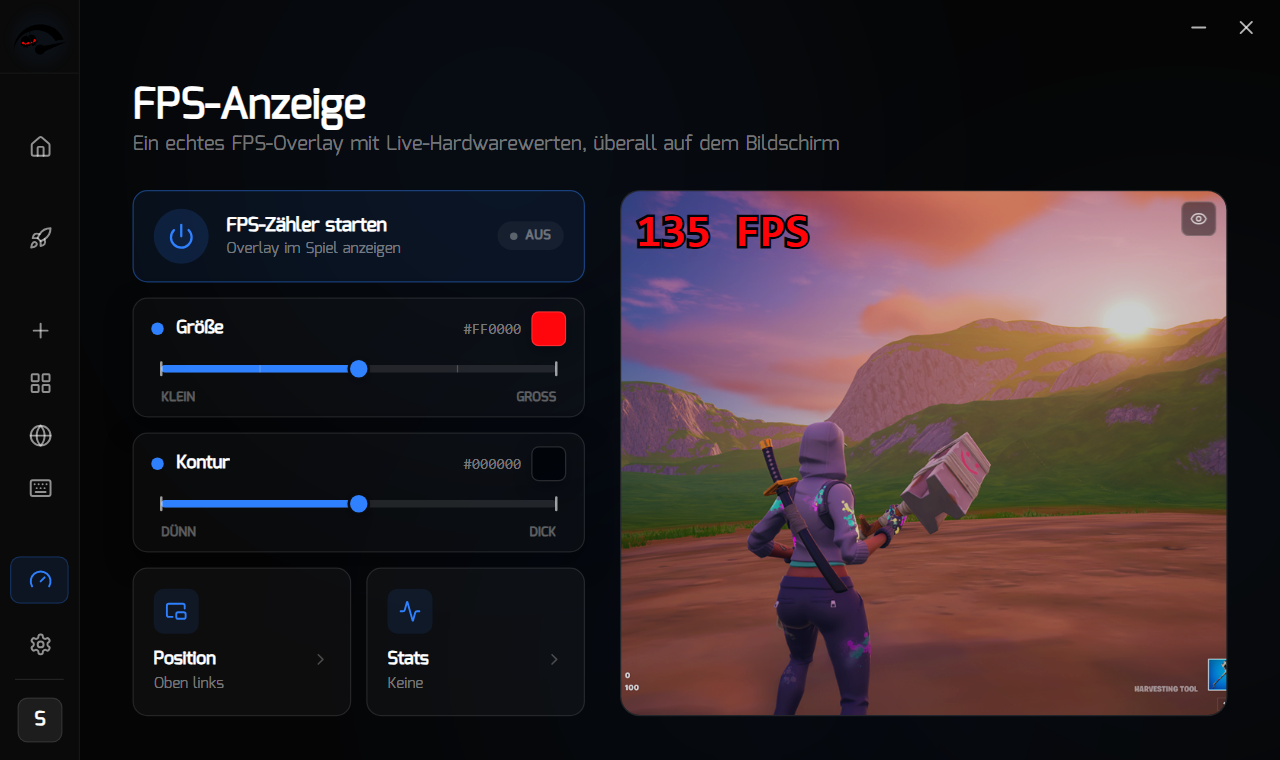
Öffnen FPS-Anzeige in der Seitenleiste. Die Regler sind links, und eine Live-Vorschau rechts zeigt genau, wie das Overlay im Spiel aussehen wird.
1
Größe
Regler von klein bis groß, dazu ein Farbfeld. Die Größe skaliert mit deinem Monitor, was du in der Vorschau siehst, bekommst du also auch im Spiel.
2
Kontur
Regler von dünn bis dick, dazu eine eigene Farbe. Eine Kontur hält die Zahlen vor einer hellen Szene lesbar.
3
Position
Öffnet eine Auswahl, in welcher Ecke es sitzt: oben links, oben rechts, unten links oder unten rechts.
4
Stats
Öffnet die Auswahl der Zusatzwerte, wo du neben der Bildrate auch 1-Prozent-Lows, Frame Time und Live-Hardwarewerte einblenden kannst.
5
Klicke auf FPS-Zähler starten, um das Overlay einzuschalten
Während das Overlay läuft, sind die Einstellungen gesperrt
Das ist Absicht. Beende es, ändere, was du willst, und starte dann neu. Änderungen greifen bei einem frischen Start.
Warum es eine echte FPS-Anzeige heißt
Es misst die Bilder, die tatsächlich an deinen Bildschirm ausgegeben werden, statt sie aus dem Spiel heraus zu schätzen. Genau das macht 1-Prozent-Lows und Frame Time aussagekräftig.
Was dir die 1-Prozent-Lows sagen
Deine durchschnittliche Bildrate kann gut aussehen, während sich das Spiel trotzdem schlecht anfühlt. Der 1 Prozent Low sind grob deine schlechtesten Momente, und genau die spürst du normalerweise als Stottern. Wenn dein Durchschnitt hoch ist, dein 1 Prozent Low aber weit darunter liegt, hast du ein Stotter Problem und kein reines Leistungsproblem.