
2 мин чтения
Как показать счётчик FPS с 1% Low в любой игре
Открыть Счётчик FPS на боковой панели. Элементы управления слева, а живой предпросмотр справа показывает, как именно оверлей будет выглядеть в игре.
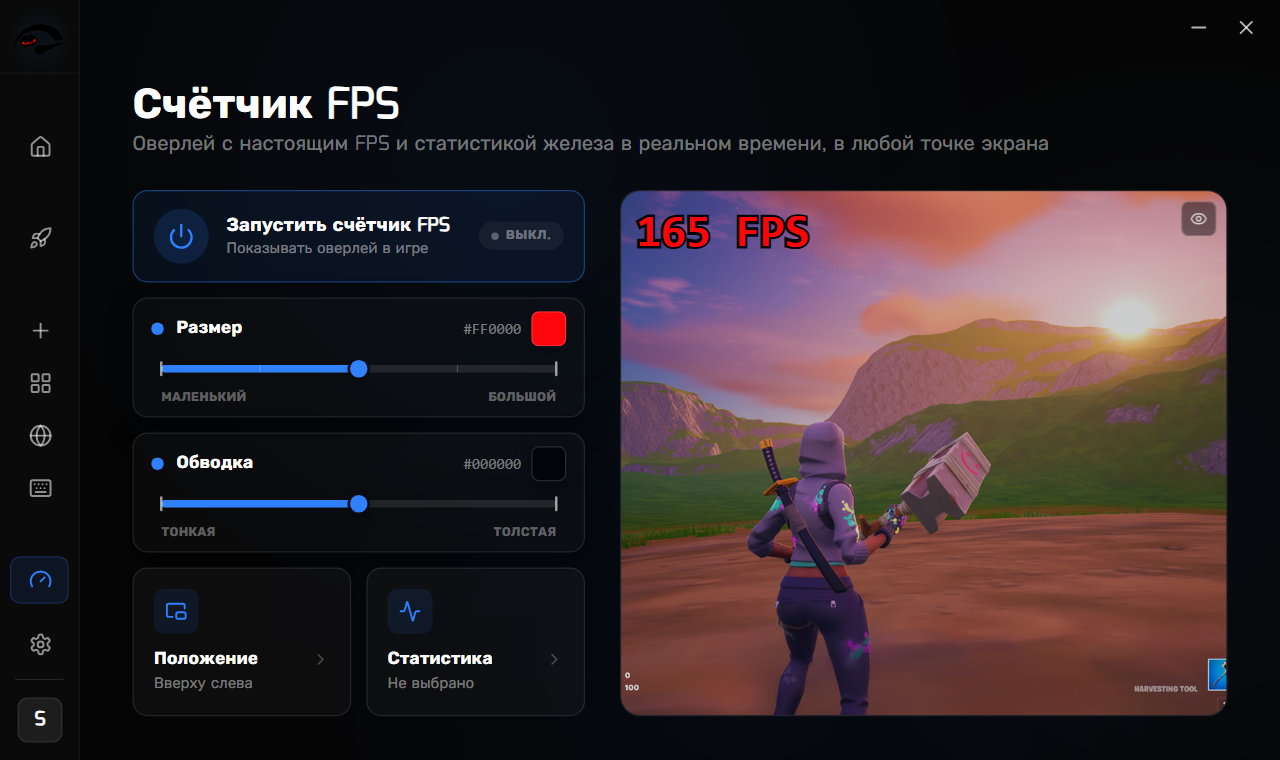
1
Размер
Ползунок от маленького до большого, плюс образец цвета. Размер подстраивается под ваш монитор, поэтому в игре вы получите ровно то, что видите в предпросмотре.
2
Обводка
Ползунок от тонкого до толстого, плюс отдельный цвет. Именно контур сохраняет цифры читаемыми на ярком фоне.
3
Положение
Открывает выбор угла, в котором он стоит: сверху слева, сверху справа, снизу слева или снизу справа.
4
Статистика
Открывает выбор дополнительной статистики: рядом с частотой кадров можно добавить просадки 1 %, время кадра и живые показания железа.
5
Нажмите «Запустить счётчик FPS», чтобы включить оверлей
Пока оверлей запущен, настройки заблокированы
Так и задумано. Остановите его, измените что нужно, затем запустите заново. Изменения применяются при новом запуске.
Почему это настоящий счётчик FPS
Он измеряет кадры, реально выведенные на экран, а не оценивает их изнутри игры. Именно поэтому показатели 1% low и времени кадра имеют смысл.
О чём говорят 1% Low
Средний FPS может выглядеть нормально, а игра всё равно ощущается плохо. Показатель 1% low, это примерно ваши худшие моменты, и обычно именно их вы чувствуете как фризы. Если среднее высокое, а 1% low далеко под ним, у вас проблема с фризами, а не с чистой производительностью.