
2 min de lectura
Cómo mostrar un contador de FPS con mínimos del 1% en cualquier juego
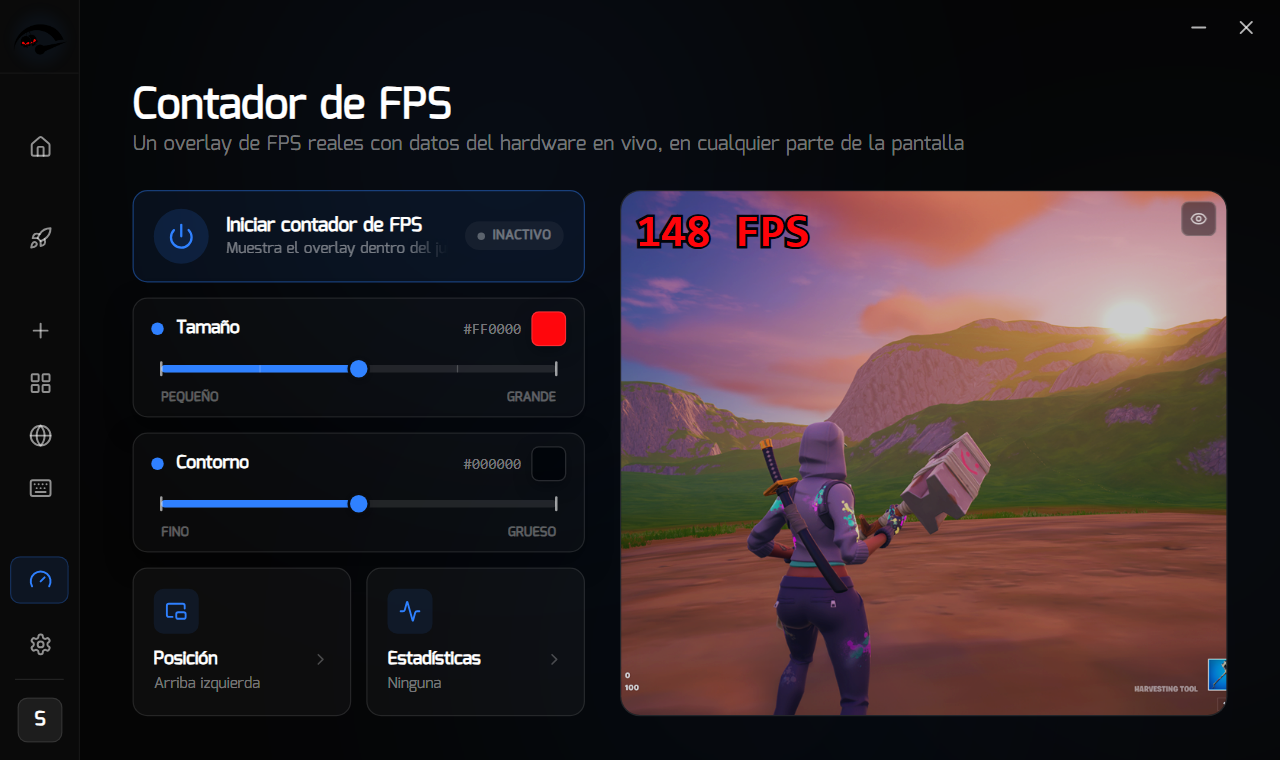
Abre Contador de FPS en la barra lateral. Los controles están a la izquierda y una vista previa en vivo a la derecha muestra exactamente cómo se verá el overlay dentro de un juego.
1
Tamaño
Control deslizante de pequeño a grande, además de una muestra de color. El tamaño se adapta a tu monitor, así que lo que ves en la vista previa es lo que obtienes en el juego.
2
Contorno
Control deslizante de fino a grueso, además de su propio color. El contorno es lo que mantiene los números legibles sobre una escena brillante.
3
Posición
Abre un selector para elegir en qué esquina se coloca: arriba a la izquierda, arriba a la derecha, abajo a la izquierda o abajo a la derecha.
4
Estadísticas
Abre el selector de estadísticas extra, donde puedes añadir los mínimos del 1 por ciento, el frame time y lecturas de hardware en vivo junto a la tasa de fotogramas.
5
Haz clic en Iniciar contador de FPS para arrancar el overlay
Mientras el overlay está en marcha, los controles quedan bloqueados
Es a propósito. Detenlo, cambia lo que quieras y vuelve a iniciarlo. Los cambios se aplican en un inicio nuevo.
Por qué se llama contador de FPS real
Mide los fotogramas que de verdad se presentan en tu pantalla en lugar de estimarlos desde dentro del juego. Eso es lo que hace que los 1% lows y el frame time tengan sentido.
Qué te dicen los mínimos del 1 por ciento
Tu tasa de frames media puede parecer buena y aun así el juego sentirse mal. El 1 por ciento bajo son más o menos tus peores momentos, y eso suele ser lo que de verdad notas como tirones. Si tu media es alta pero tu 1 por ciento bajo está muy por debajo, tienes un problema de tirones más que de rendimiento bruto.