
2 min de leitura
Como exibir um contador de FPS com 1% lows em qualquer jogo
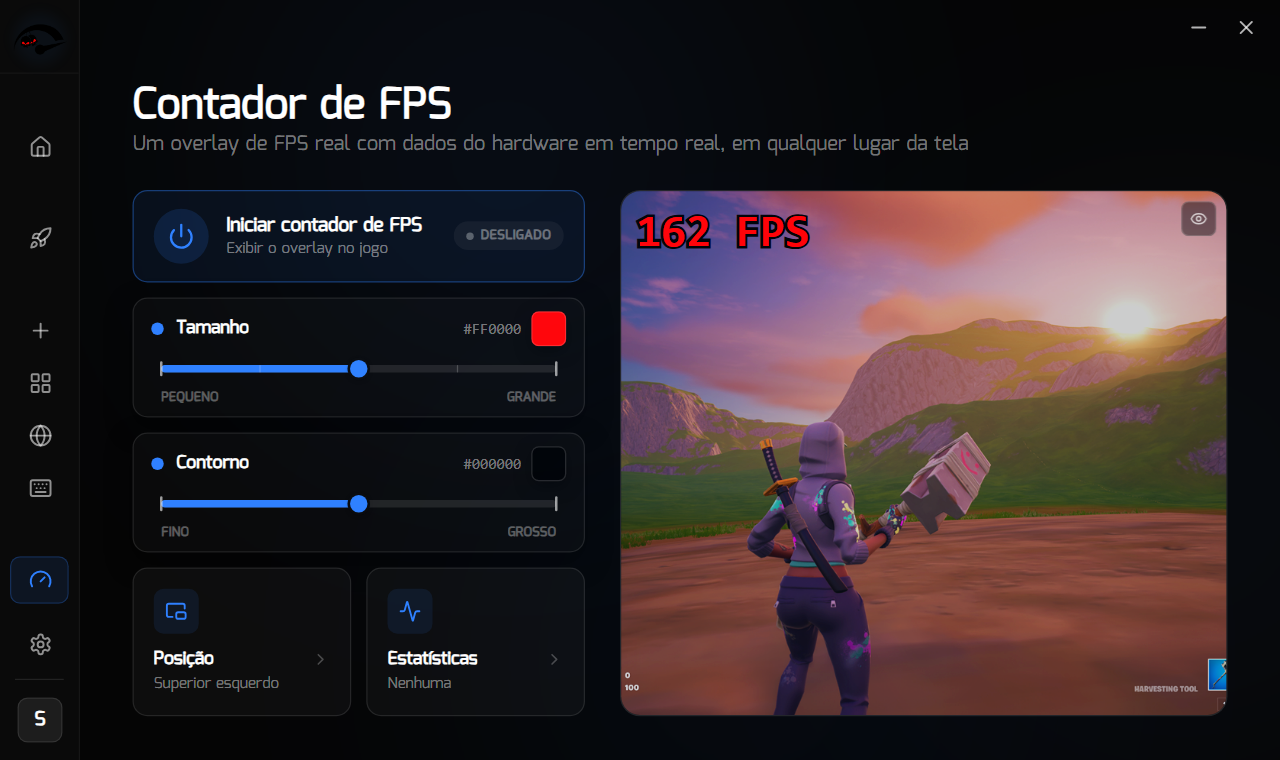
Abrir Contador de FPS na barra lateral. Os controles ficam à esquerda e uma prévia ao vivo à direita mostra exatamente como a sobreposição vai ficar no jogo.
1
Tamanho
Controle deslizante de pequeno a grande, além de uma amostra de cor. O tamanho se adapta ao seu monitor, então o que você vê na prévia é o que você vê no jogo.
2
Contorno
Controle deslizante de fino a grosso, além de cor própria. É o contorno que mantém os números legíveis sobre uma cena clara.
3
Posição
Abre um seletor para escolher em qual canto ela fica: superior esquerdo, superior direito, inferior esquerdo ou inferior direito.
4
Estatísticas
Abre o seletor de estatísticas extras, onde você pode adicionar 1% lows, frame time e leituras de hardware ao vivo junto da taxa de quadros.
5
Clique em Iniciar contador de FPS para ligar o overlay
Enquanto o overlay está ativo, os controles ficam bloqueados
Isso é de propósito. Feche, mude o que quiser e inicie de novo. As mudanças valem a partir de uma nova inicialização.
Por que ele é chamado de contador de FPS de verdade
Ele mede os quadros realmente entregues à sua tela em vez de estimar de dentro do jogo. É isso que dá sentido aos 1 por cento lows e ao frame time.
O que os 1% lows dizem
Sua taxa de quadros média pode parecer ótima enquanto o jogo continua ruim de jogar. O 1% low é mais ou menos os seus piores momentos, e normalmente é isso que você sente como stutter. Se a sua média é alta mas o seu 1% low está bem abaixo dela, você tem um problema de stutter, não de desempenho bruto.