
2 min čitanja
Kako da prikažeš FPS brojač sa 1% low vrednostima u svakoj igri
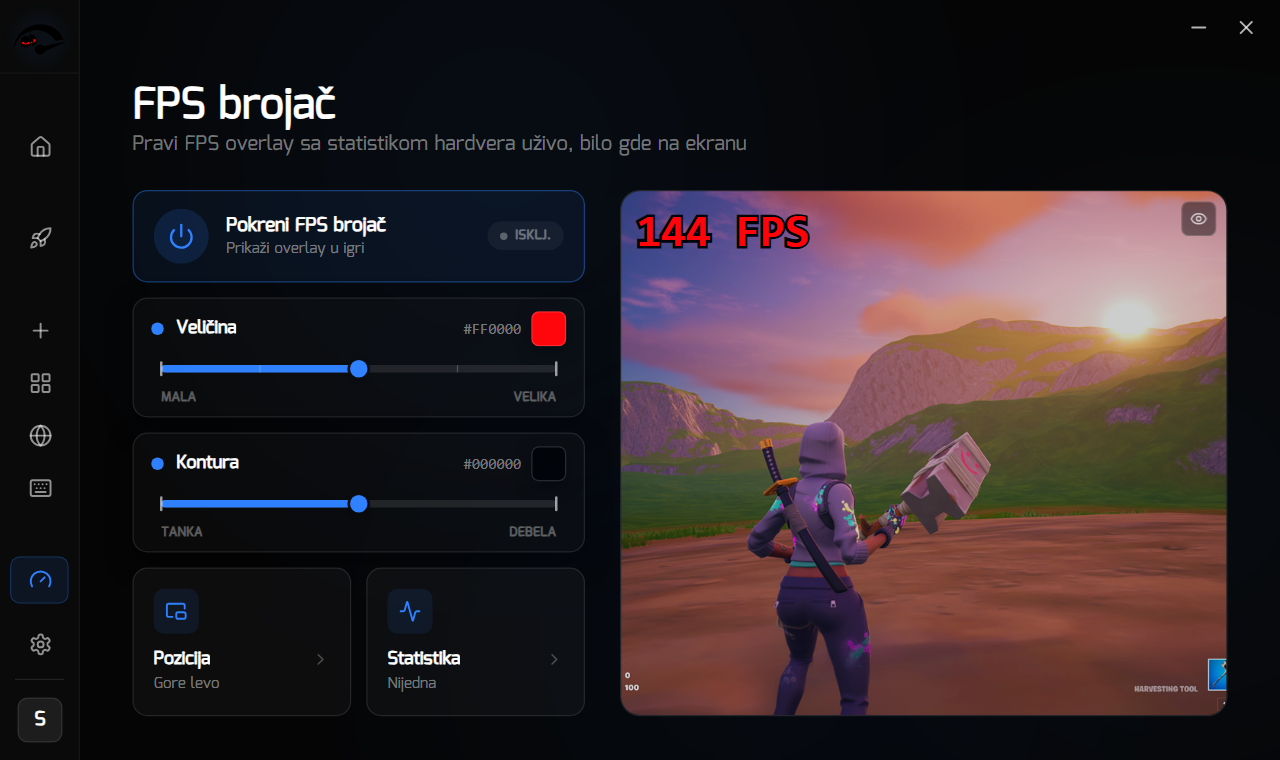
Otvori FPS brojač u bočnoj traci. Kontrole su sa leve strane, a živi pregled sa desne tačno pokazuje kako će overlay izgledati u igri.
1
Veličina
Klizač od malog do velikog, plus polje za boju. Veličina se prilagođava tvom monitoru, pa ono što vidiš u pregledu dobijaš i u igri.
2
Kontura
Klizač od tankog do debelog, plus sopstvena boja. Kontura je ono što drži brojeve čitljivim preko svetle scene.
3
Pozicija
Otvara izbor ugla u kom stoji: gore levo, gore desno, dole levo ili dole desno.
4
Statistika
Otvara izbor dodatnih statistika, gde uz FPS možeš da dodaš 1% low vrednosti, frame time i žive podatke o hardveru.
5
Klikni Pokreni FPS brojač da pokreneš overlay
Dok overlay radi, kontrole su zaključane
To je namerno. Zaustavi ga, promeni šta želiš, pa ga ponovo pokreni. Izmene se primenjuju pri novom pokretanju.
Zašto se zove pravi FPS brojač
Meri frejmove koji su zaista prikazani na tvom ekranu, umesto da procenjuje iz same igre. Zbog toga 1 odsto najnižih vrednosti i vreme frejma imaju smisla.
Šta ti govore 1% low vrednosti
Vaš prosečan broj frejmova može izgledati sasvim dobro, a da se igra i dalje oseća loše. Vrednost 1 procenat low pokazuje otprilike vaše najgore trenutke i obično je to ono što zaista osećate kao trzanje. Ako vam je prosek visok, a 1 procenat low je daleko ispod njega, imate problem sa trzanjem, a ne sa samim performansama.