
2 min de lecture
Comment afficher un compteur de FPS avec les 1 % low dans n'importe quel jeu
Ouvrir Compteur FPS dans la barre latérale. Les commandes sont à gauche et un aperçu en direct à droite montre exactement à quoi ressemblera l'overlay en jeu.
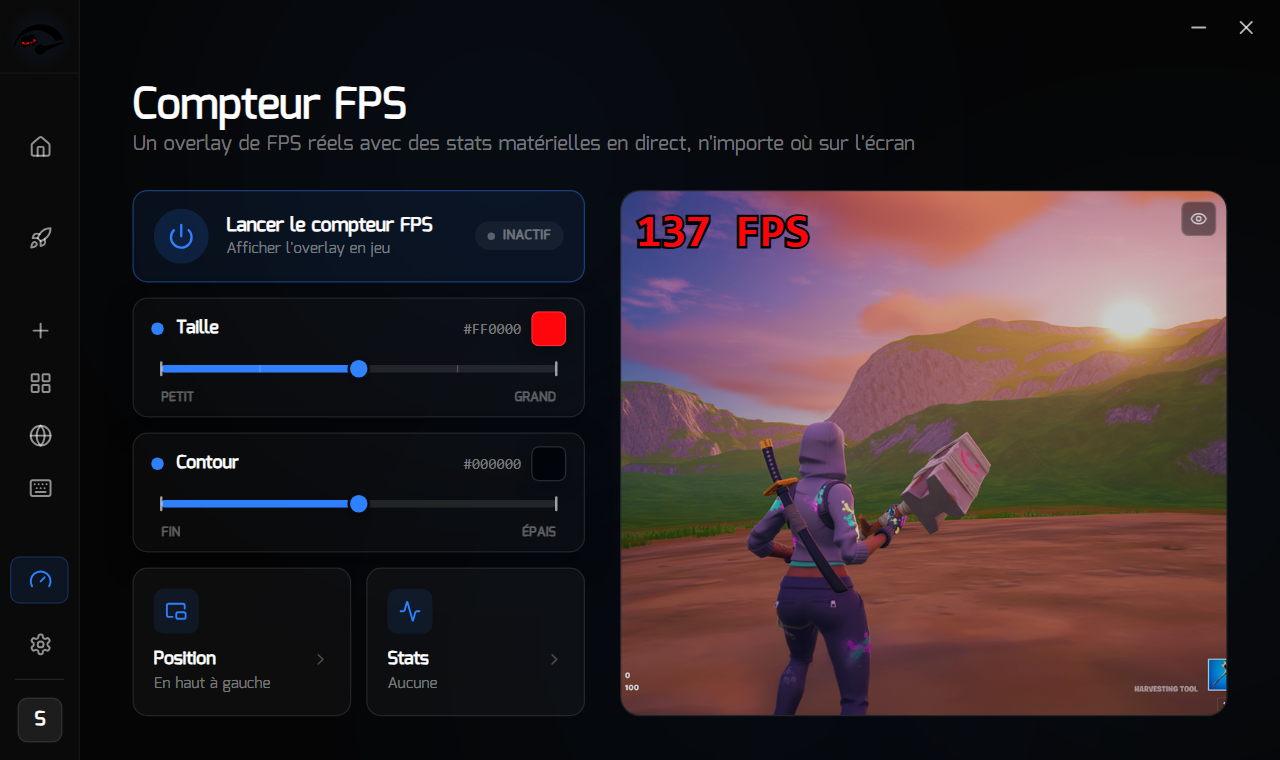
1
Taille
Curseur de petit à grand, plus un échantillon de couleur. La taille s'adapte à votre écran, donc ce que vous voyez dans l'aperçu est ce que vous obtenez en jeu.
2
Contour
Curseur de fin à épais, plus sa propre couleur. C'est le contour qui garde les chiffres lisibles sur une scène lumineuse.
3
Position
Ouvre un sélecteur pour choisir le coin où il se place : en haut à gauche, en haut à droite, en bas à gauche ou en bas à droite.
4
Stats
Ouvre le sélecteur de statistiques supplémentaires, où vous pouvez ajouter les 1 % lows, le frametime et les relevés matériels en direct à côté du framerate.
5
Cliquez sur Lancer le compteur FPS pour démarrer l'overlay
Pendant que l'overlay tourne, les commandes sont verrouillées
C'est volontaire. Arrêtez-le, changez ce que vous voulez, puis relancez. Les changements s'appliquent au lancement suivant.
Pourquoi on l'appelle un vrai compteur de FPS
Il mesure les images réellement envoyées à votre écran au lieu de les estimer depuis l'intérieur du jeu. C'est ce qui rend les 1 pour cent low et le frametime pertinents.
Ce que les 1 pour cent low vous apprennent
Votre framerate moyen peut sembler correct alors que le jeu reste désagréable. Le 1 % low correspond en gros à vos pires moments, et c'est en général ce que vous ressentez comme du stutter. Si votre moyenne est élevée mais que votre 1 % low est très en dessous, vous avez un problème de stutter plutôt qu'un problème de performance brute.