
2 Minuten Lesezeit
So erstellst du ein eigenes Fadenkreuz: Der komplette Editor-Guide
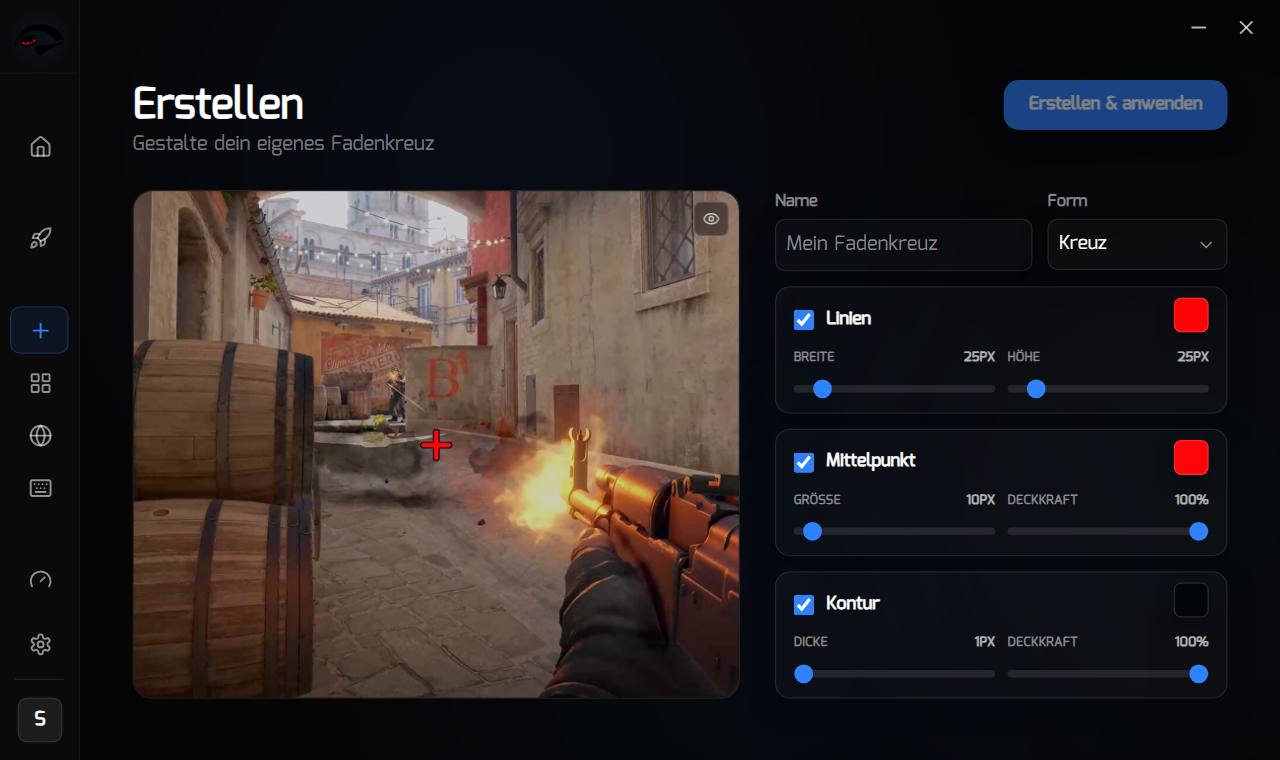
Öffnen Erstellen in der Seitenleiste, das Plus-Symbol. Links siehst du eine Live-Spielvorschau und rechts die Regler, du siehst also schon beim Bauen genau, wie es in einer echten Szene aussehen wird.
1
Benenne es
Gib ihm einen Namen, den du in deiner Bibliothek wiedererkennst.
2
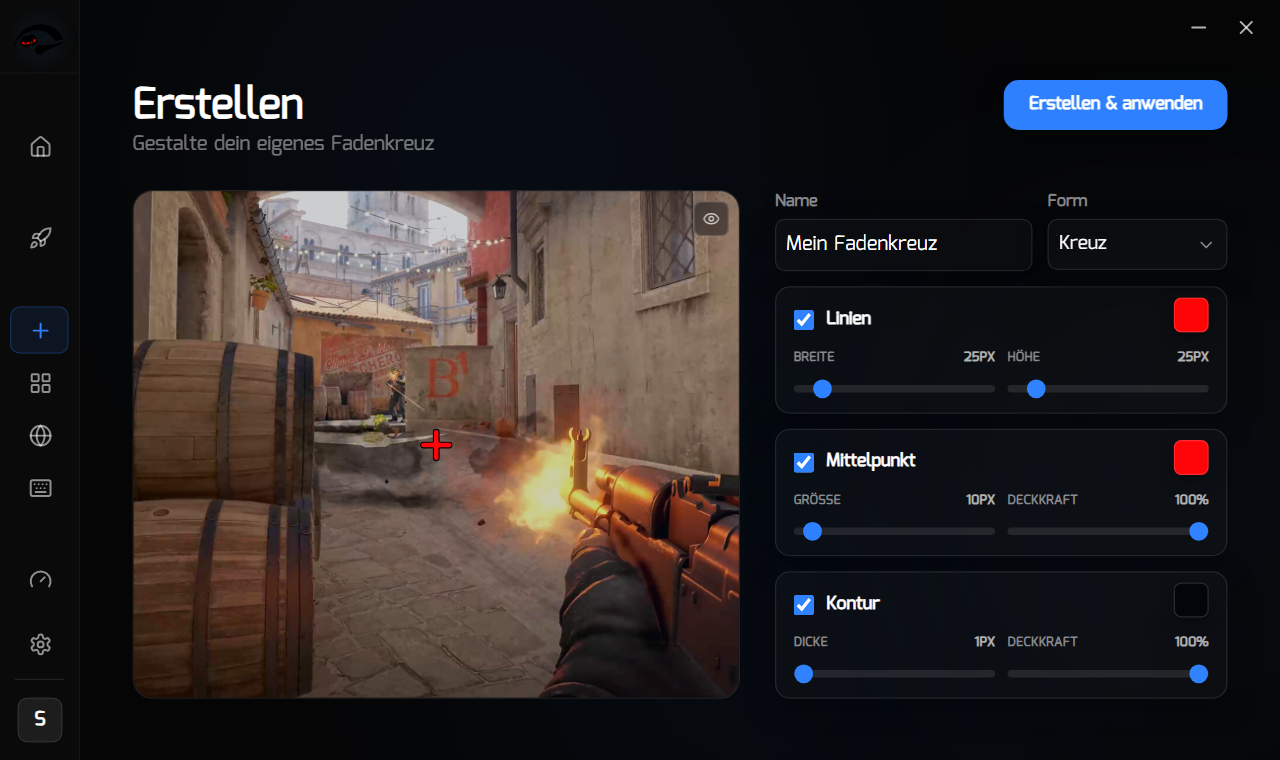
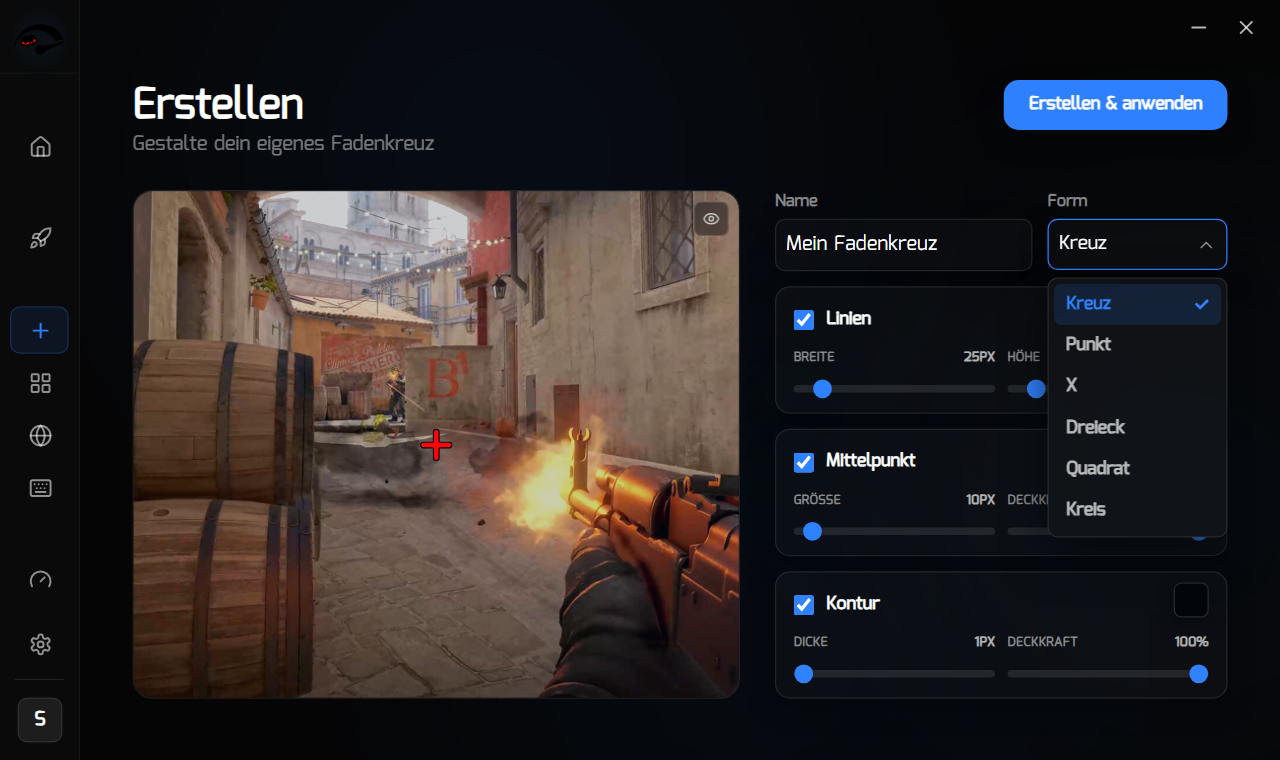
Wähle eine Form
aus dem Formen-Dropdown.
3
Linien
Setze den Haken, um sie zu aktivieren, wähle mit dem Farbfeld eine Farbe und stelle dann Breite und Höhe in Pixeln ein.
4
Mittelpunkt
Setze den Haken zum Aktivieren, wähle eine Farbe und stelle dann Größe in Pixeln und Deckkraft in Prozent ein.
5
Kontur
Setze den Haken zum Aktivieren, wähle eine Farbe und stelle dann Dicke in Pixeln und Deckkraft ein. Eine Kontur hält ein Fadenkreuz vor hellem oder unruhigem Hintergrund sichtbar, es lohnt sich also, sie anzulassen.
6
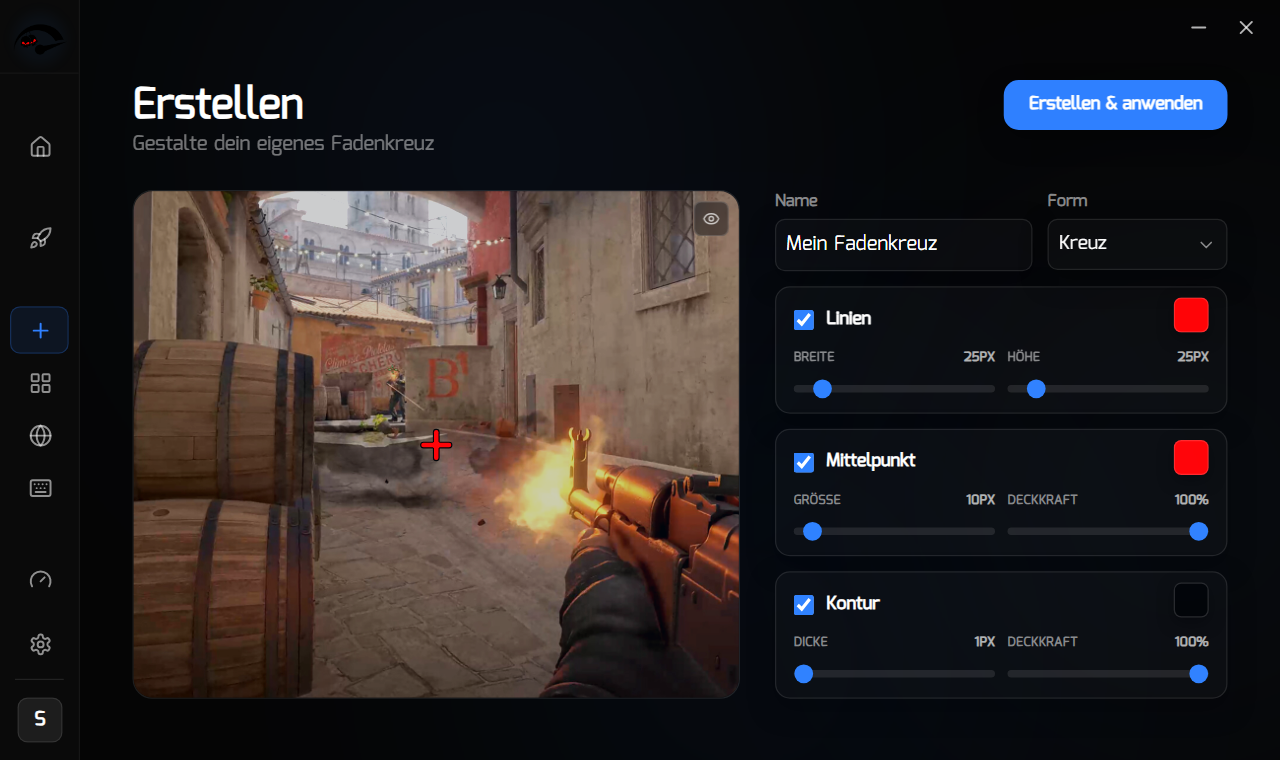
Klicke oben rechts auf Erstellen und Anwenden
Es wird in deiner Bibliothek gespeichert und ist sofort aktiv.
Später bearbeiten
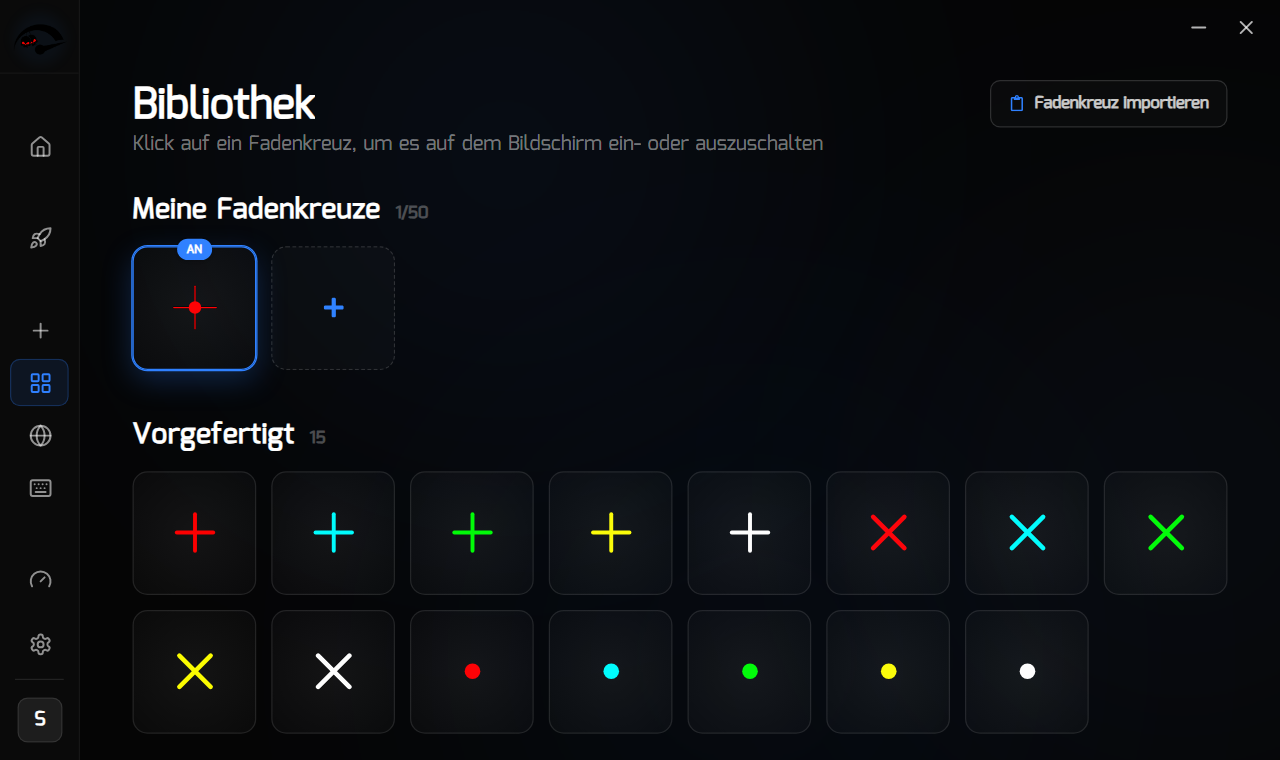
Öffnen Bibliothek, klicke auf den Stift bei deinem Fadenkreuz, ändere was du willst und klicke auf Speichern und anwenden. Auf demselben Bildschirm gibt es eine Option zum Löschen.
Praktische Tipps
Ein dünnes Fadenkreuz mit kontrastierender Kontur lässt sich leichter verfolgen als ein dickes, weil es weniger von dem verdeckt, was du treffen willst. Wenn du auf einer hellen Map spielst, bleibt eine Farbe wie Cyan oder Magenta meist sichtbar, während Rot und Grün in der Umgebung verschwinden.
Das Augensymbol auf die Vorschau schaltet den Vorschauhintergrund um, damit du dein Fadenkreuz sowohl vor einem schlichten Hintergrund als auch in einer Spielszene prüfen kannst.