
2 min de leitura
Como criar uma mira personalizada: guia completo do editor
Abrir Criar na barra lateral, o ícone de mais. Você tem uma prévia do jogo ao vivo à esquerda e os controles à direita, então dá para ver exatamente como vai ficar em uma cena real enquanto monta a mira.
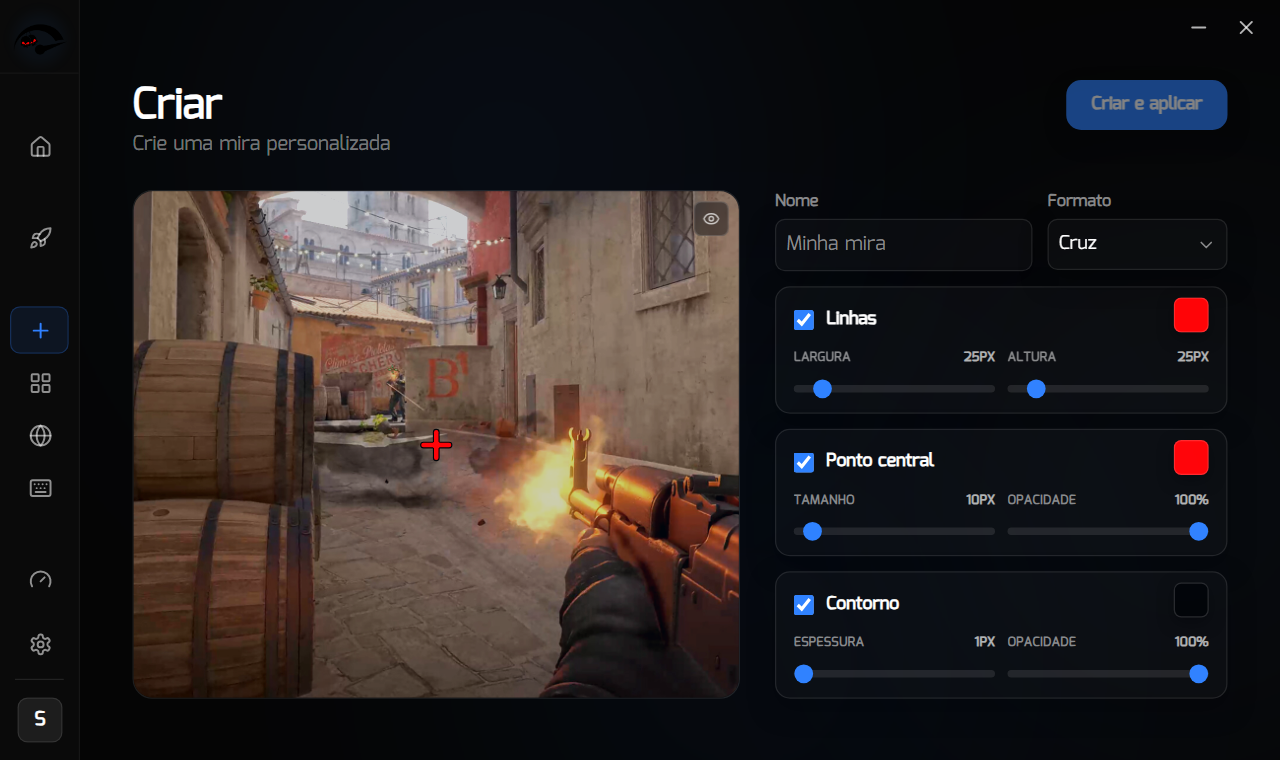
1
Dê um nome
Dê um nome que você vá reconhecer na sua Biblioteca.
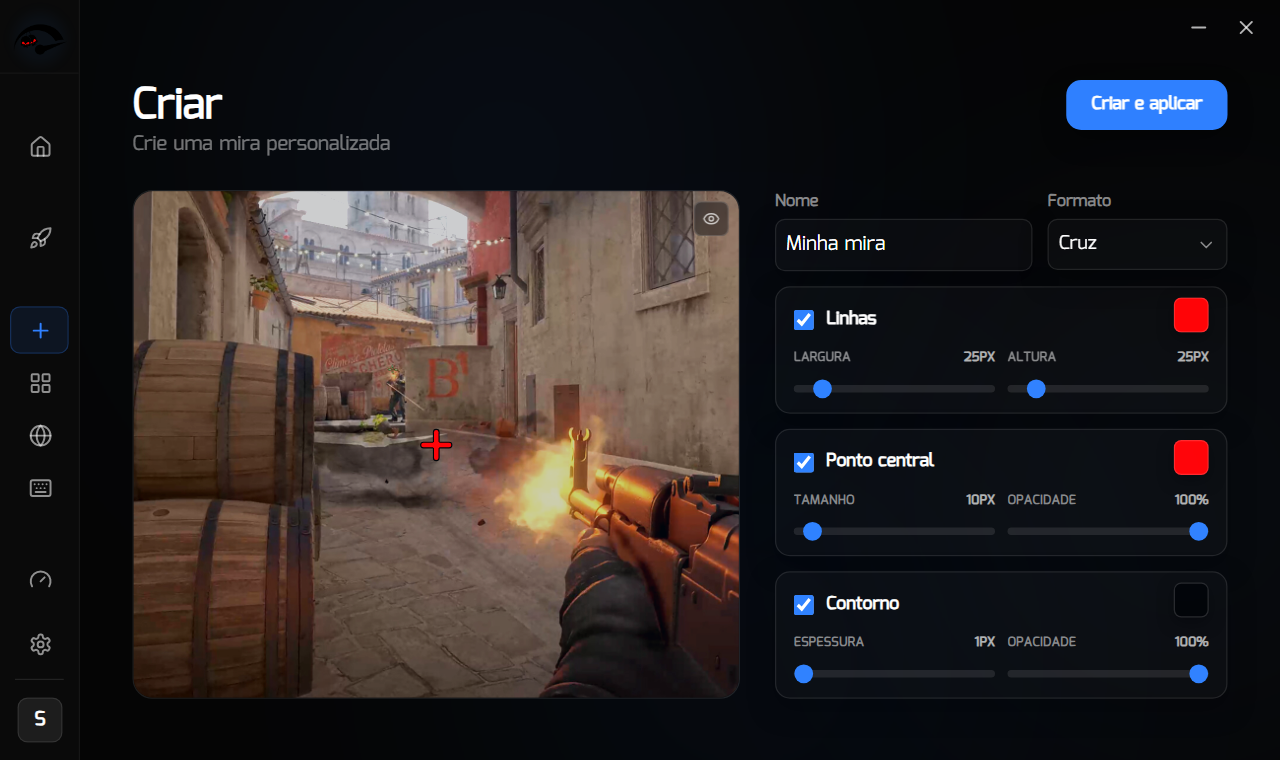
2
Escolha um formato
no menu suspenso Formato.
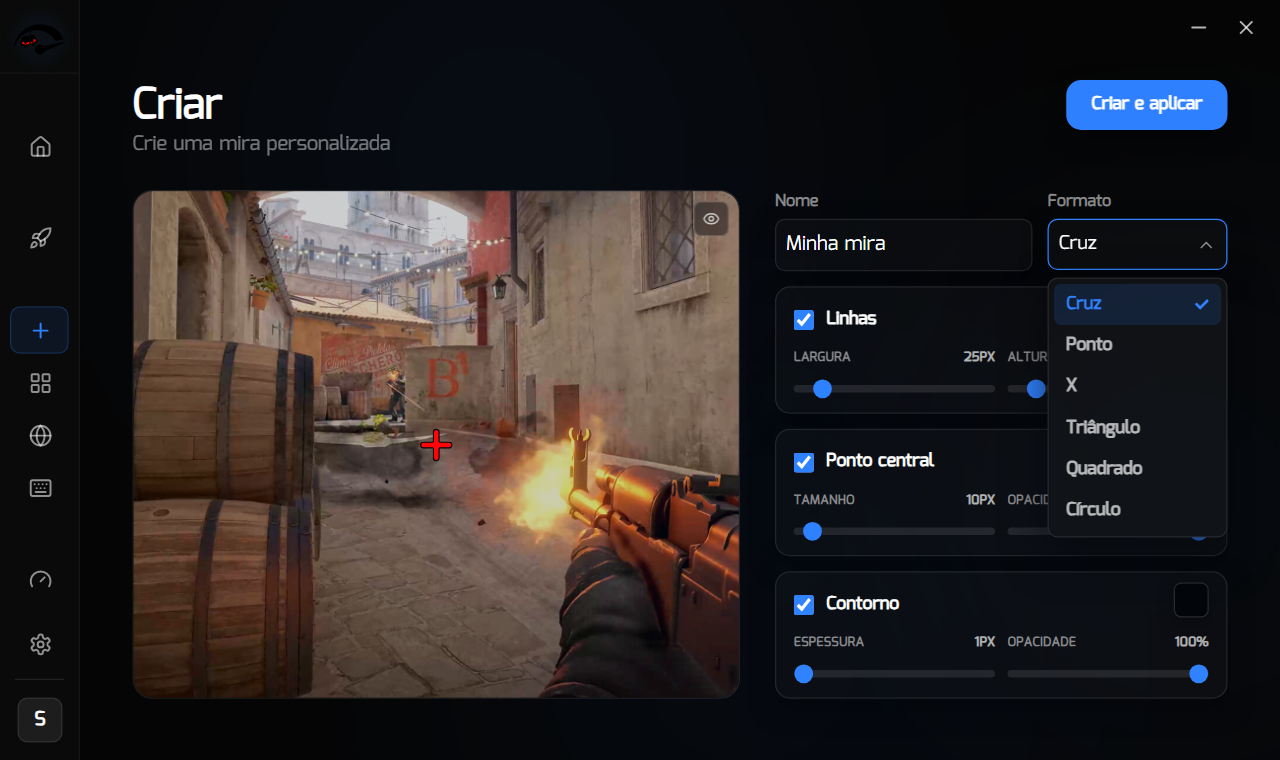
3
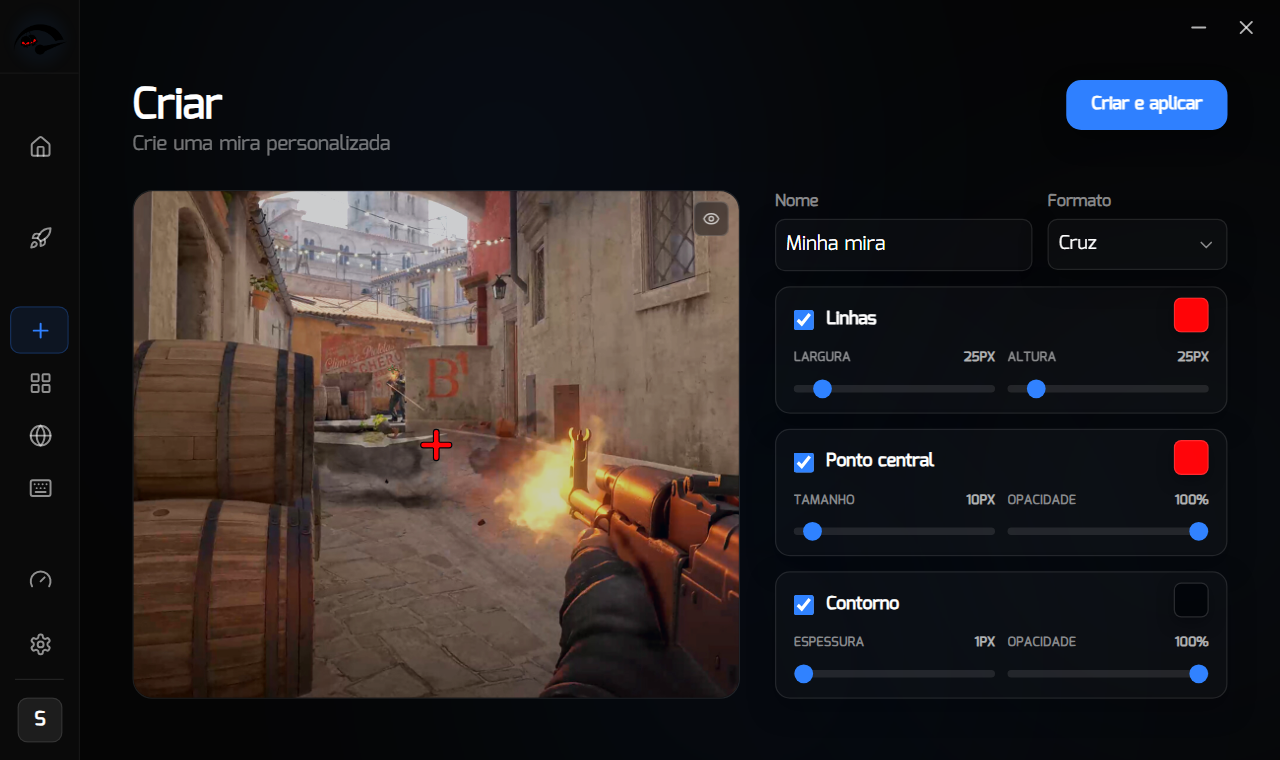
Linhas
Marque para ativá-las, escolha uma cor na amostra e depois defina Largura e Altura em pixels.
4
Ponto central
Marque para ativar, escolha uma cor e depois defina Tamanho em pixels e Opacidade em porcentagem.
5
Contorno
Marque para ativar, escolha uma cor e depois defina Espessura em pixels e Opacidade. É o contorno que mantém a mira visível contra um fundo claro ou cheio de coisas, então vale a pena deixar ligado.
6
Clique em Criar e Aplicar no canto superior direito
Ela é salva na sua Biblioteca e é ativada na hora.
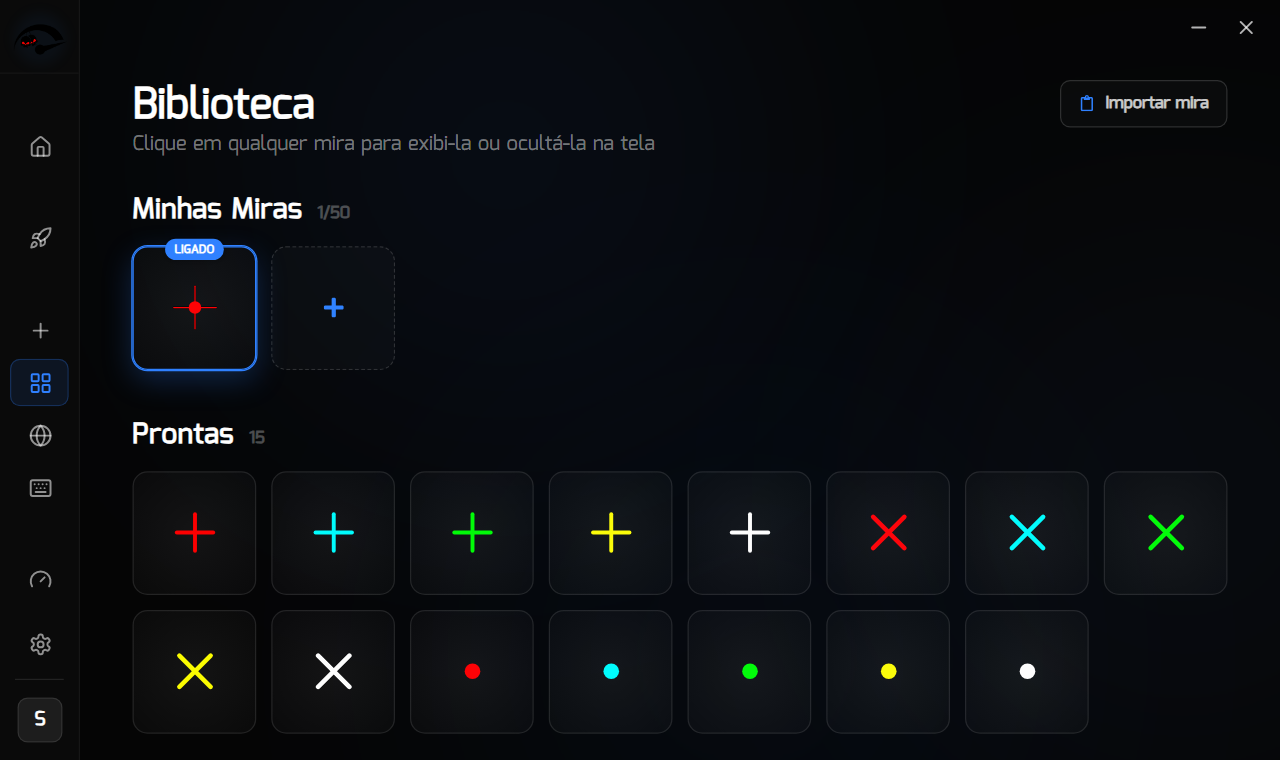
Editando depois
Abrir Biblioteca, clique no lápis da sua mira, mude o que quiser e clique em Salvar e aplicar. Há uma opção de excluir na mesma tela.
Conselhos práticos
Uma mira fina com contorno contrastante é mais fácil de acompanhar do que uma grossa, porque cobre menos daquilo que você está tentando acertar. Se você joga em um mapa claro, uma cor como ciano ou magenta costuma continuar visível onde vermelho e verde somem no cenário.
O ícone de olho na prévia alterna o fundo da prévia para você conferir sua mira sobre um fundo liso e também sobre uma cena de jogo.