
2 min de lecture
Comment créer un réticule personnalisé : guide complet de l'éditeur
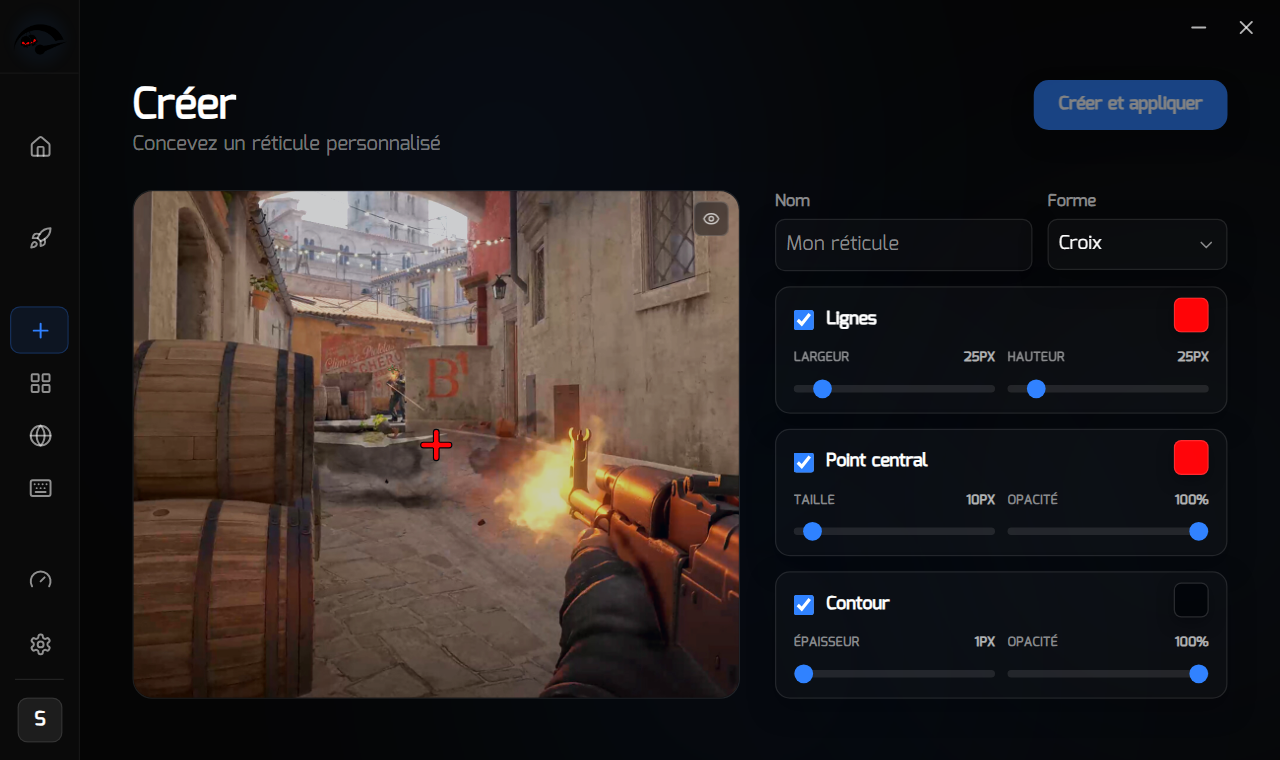
Ouvrir Créer dans la barre latérale, l'icône plus. Vous avez un aperçu en jeu en direct à gauche et les commandes à droite, ce qui vous permet de voir exactement le rendu dans une vraie scène pendant que vous le construisez.
1
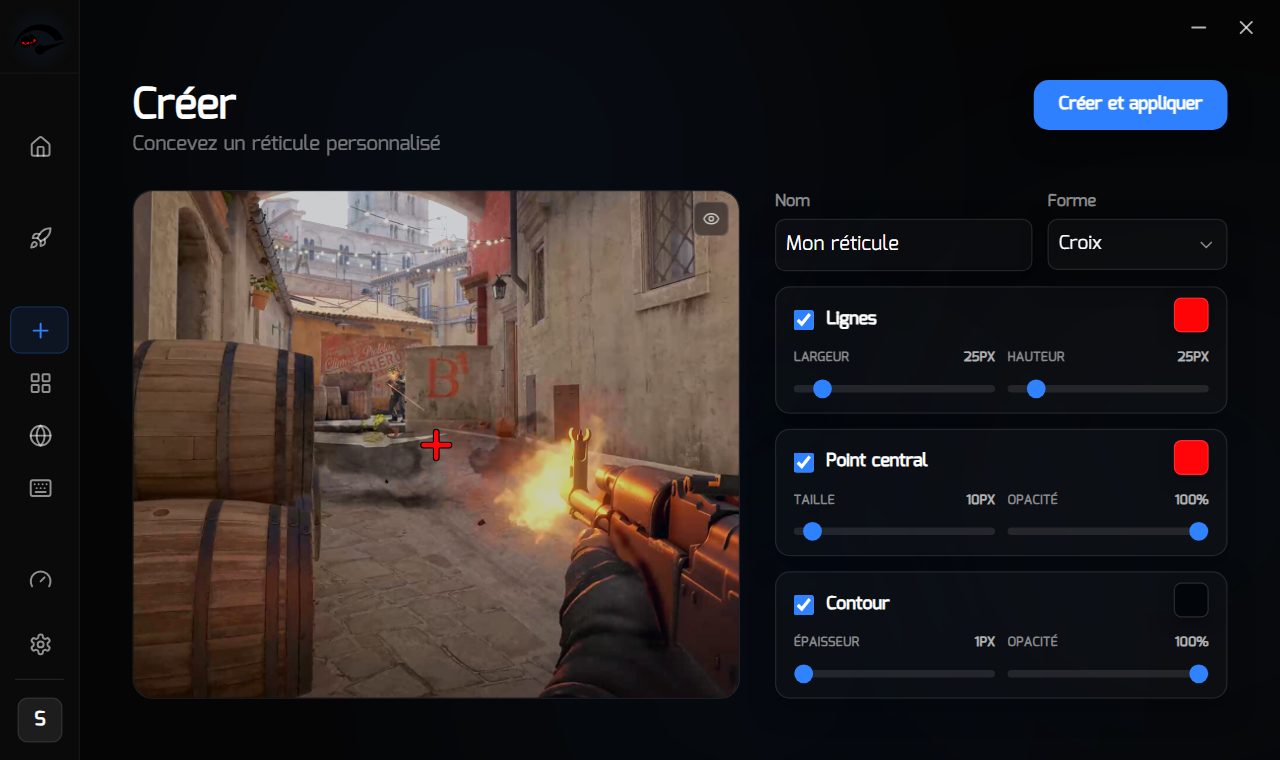
Nommez-le
Donnez-lui un nom que vous reconnaîtrez dans votre Bibliothèque.
2
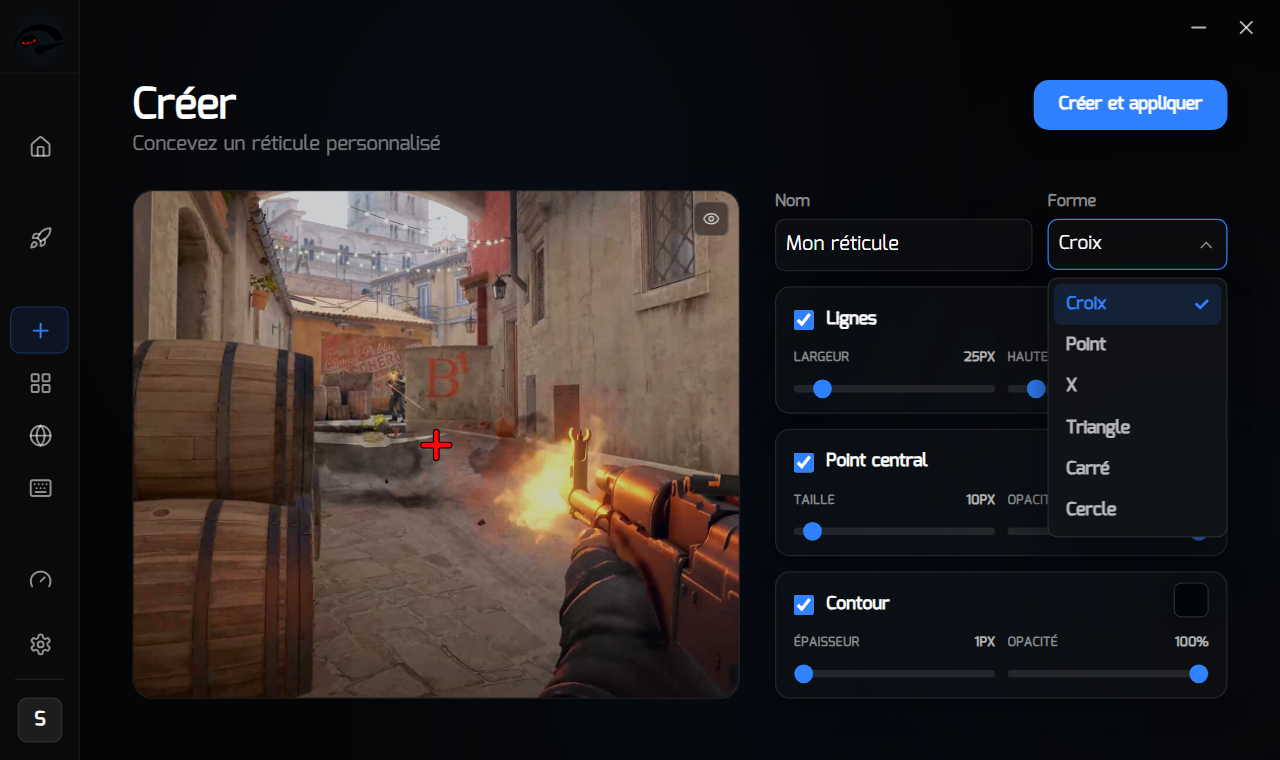
Choisissez une forme
dans le menu déroulant Forme.
3
Lignes
Cochez pour les activer, choisissez une couleur avec l'échantillon, puis réglez Largeur et Hauteur en pixels.
4
Point central
Cochez pour activer, choisissez une couleur, puis réglez Taille en pixels et Opacité en pourcentage.
5
Contour
Cochez pour activer, choisissez une couleur, puis réglez Épaisseur en pixels et Opacité. C'est le contour qui garde un réticule visible sur un fond clair ou chargé, ça vaut donc le coup de le laisser activé.
6
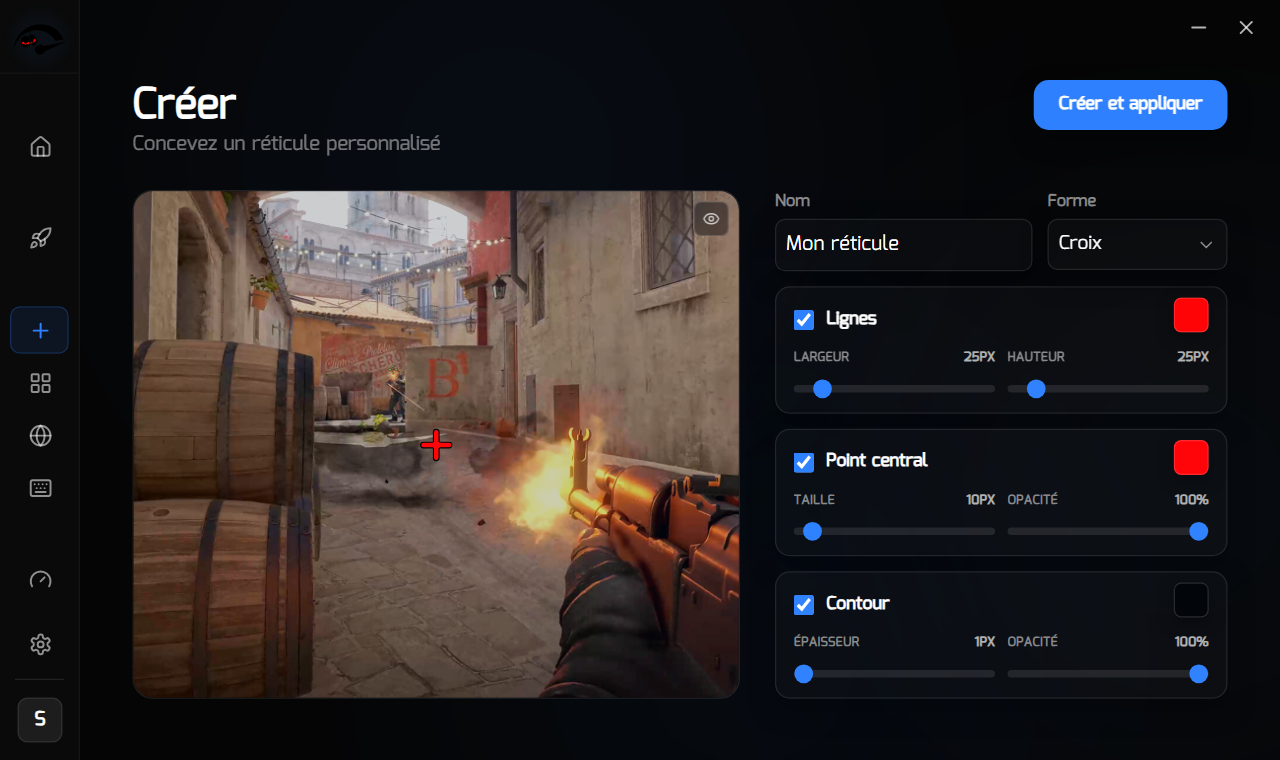
Cliquez sur Créer et Appliquer en haut à droite
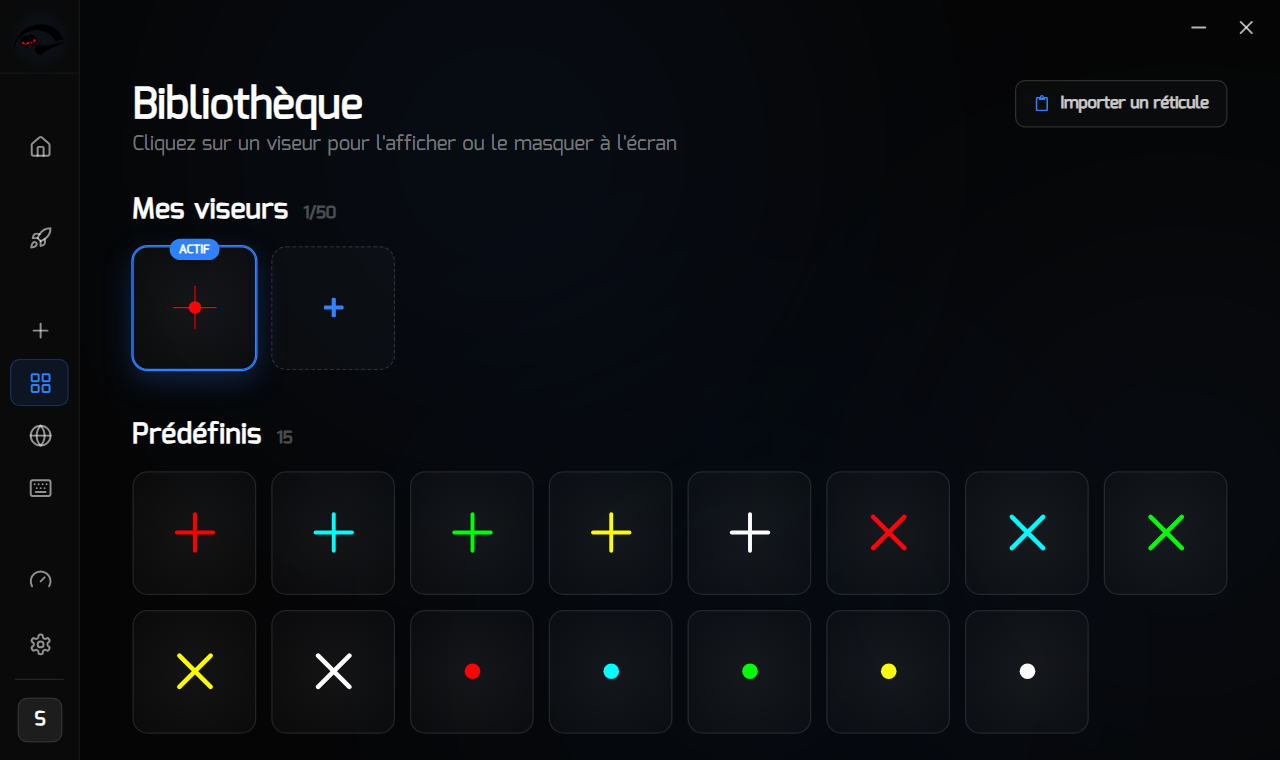
Il est enregistré dans votre Bibliothèque et s'active immédiatement.
Modifier plus tard
Ouvrir Bibliothèque, cliquez sur le crayon de votre réticule, modifiez ce que vous voulez et cliquez sur Enregistrer et appliquer. Il y a une option de suppression sur le même écran.
Conseils pratiques
Un réticule fin avec un contour contrasté se suit plus facilement qu'un réticule épais, parce qu'il cache moins ce que vous essayez de toucher. Si vous jouez sur une map lumineuse, une couleur comme le cyan ou le magenta reste en général visible là où le rouge et le vert se fondent dans le décor.
L'icône en forme d'œil sur l'aperçu change l'arrière-plan de l'aperçu, ce qui vous permet de vérifier votre réticule sur un fond uni comme dans une scène de jeu.