
2 мин чтения
Как создать свой прицел: полное руководство по редактору
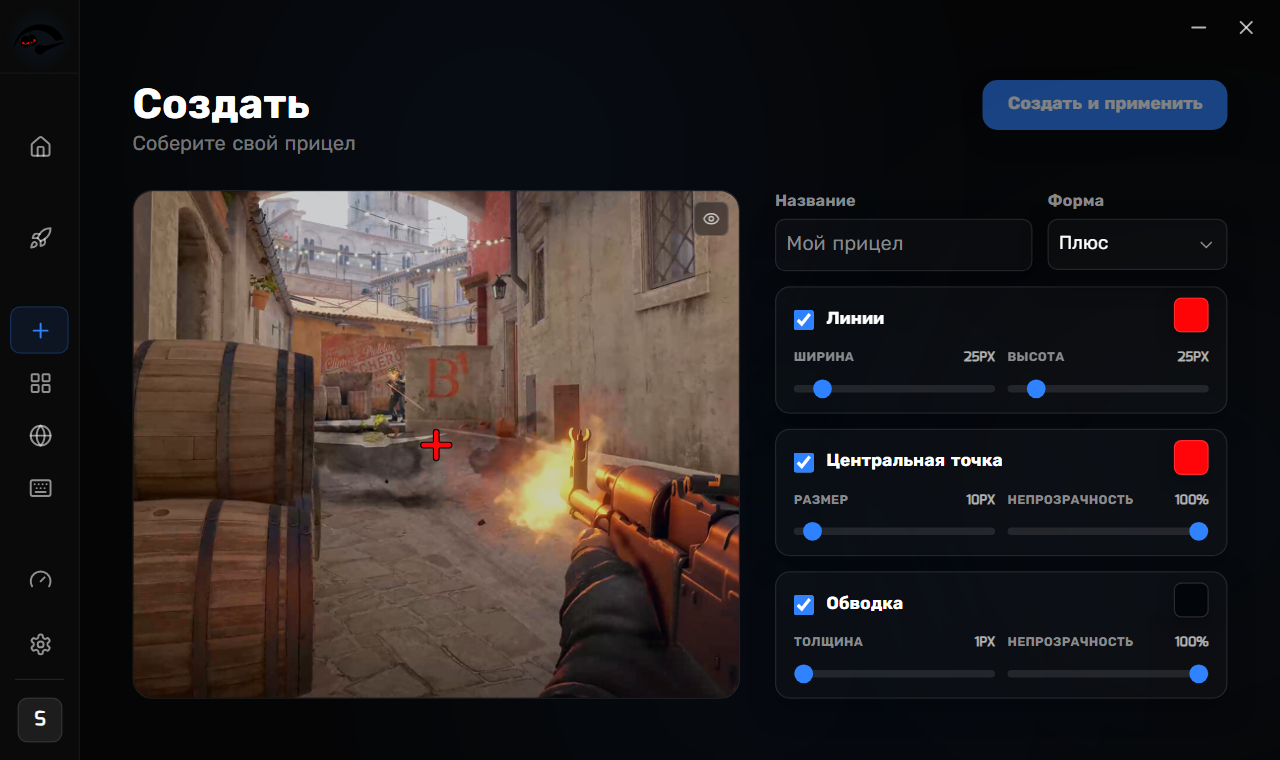
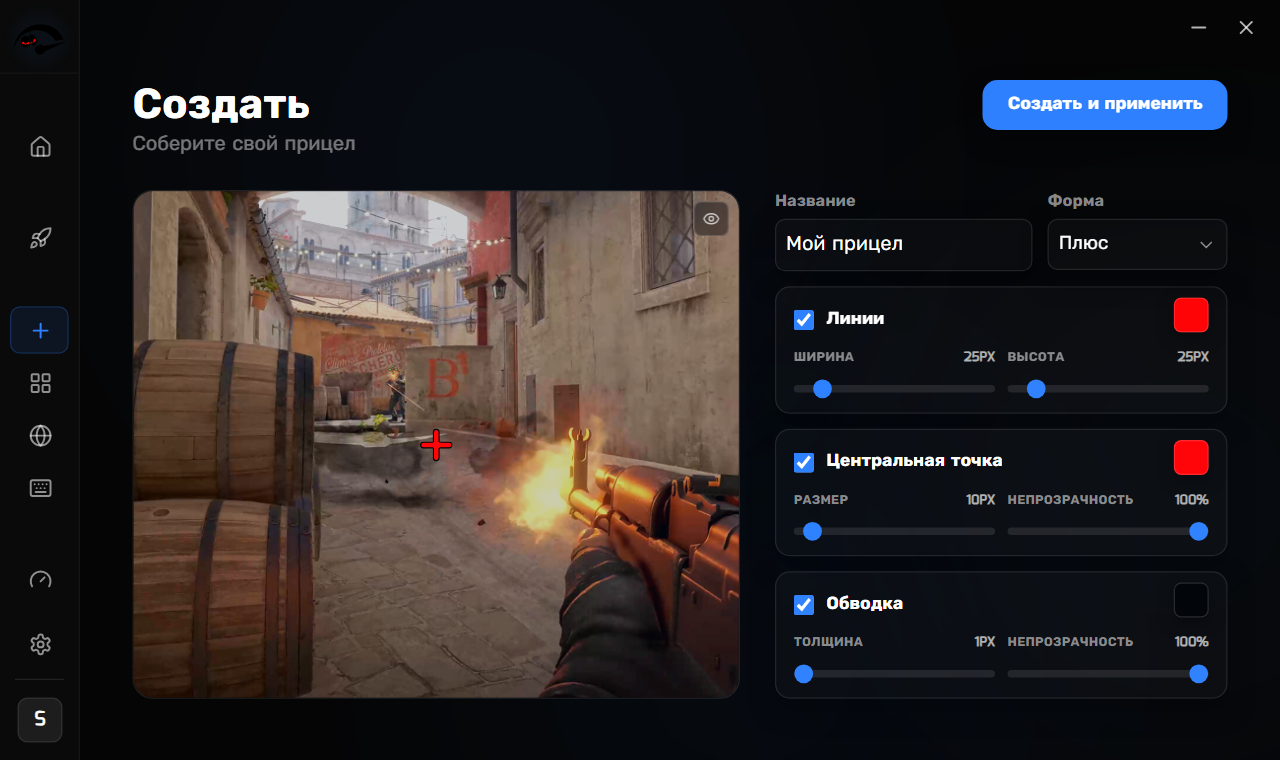
Открыть Создать на боковой панели, значок плюса. Слева живой игровой предпросмотр, справа элементы управления, так что вы сразу видите, как всё будет выглядеть в настоящей сцене, пока настраиваете.
1
Дайте название
Дайте ему название, которое вы узнаете в Библиотеке.
2
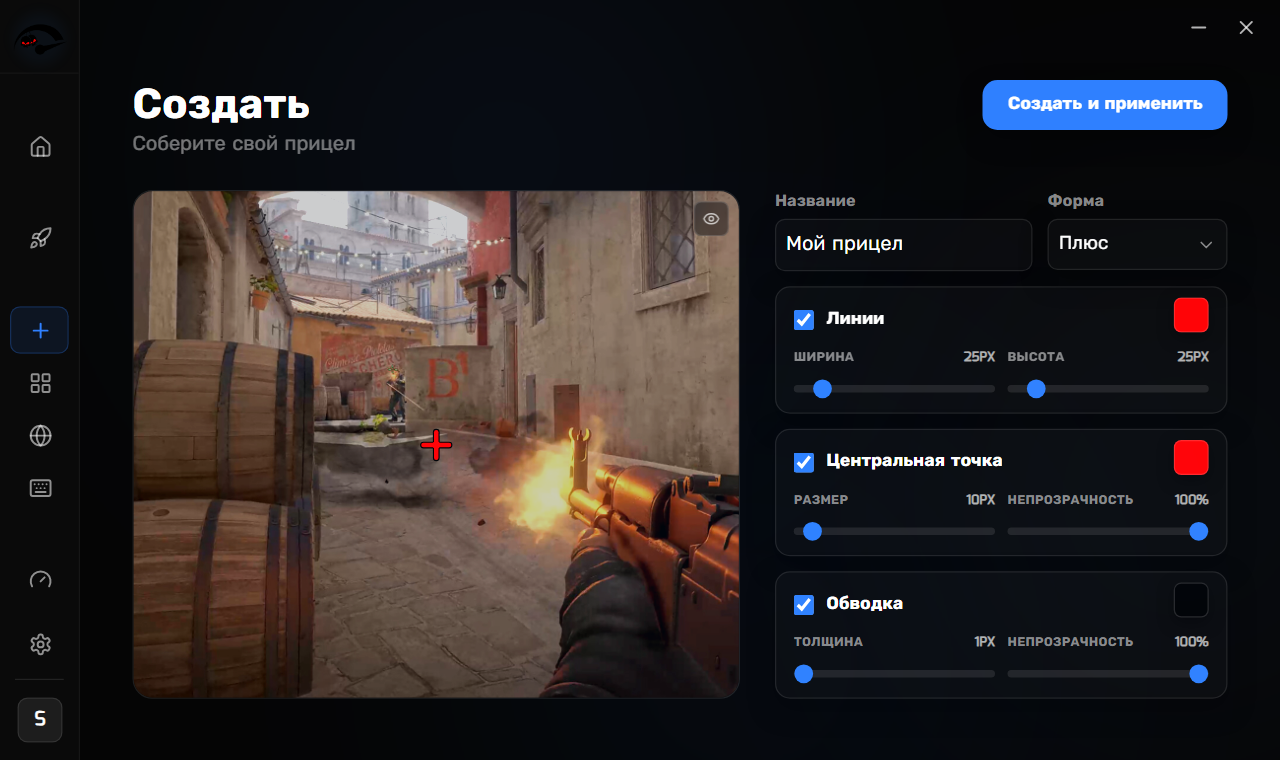
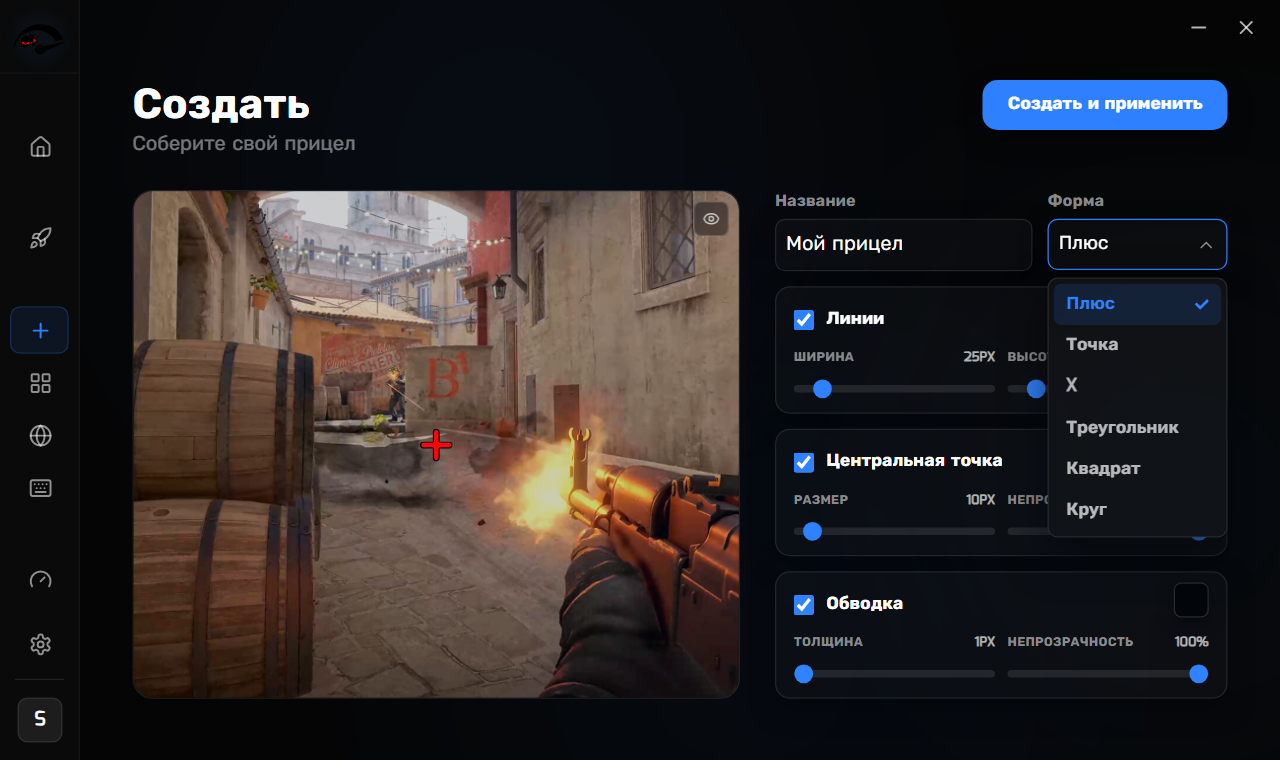
Выберите форму
из списка Форма.
3
Линии
Поставьте галочку, чтобы включить их, выберите цвет образцом, затем задайте ширину и высоту в пикселях.
4
Центральная точка
Поставьте галочку, чтобы включить, выберите цвет, затем задайте размер в пикселях и непрозрачность в процентах.
5
Обводка
Поставьте галочку, чтобы включить, выберите цвет, затем задайте толщину в пикселях и непрозрачность. Именно контур держит прицел заметным на ярком или пёстром фоне, так что его стоит оставить включённым.
6
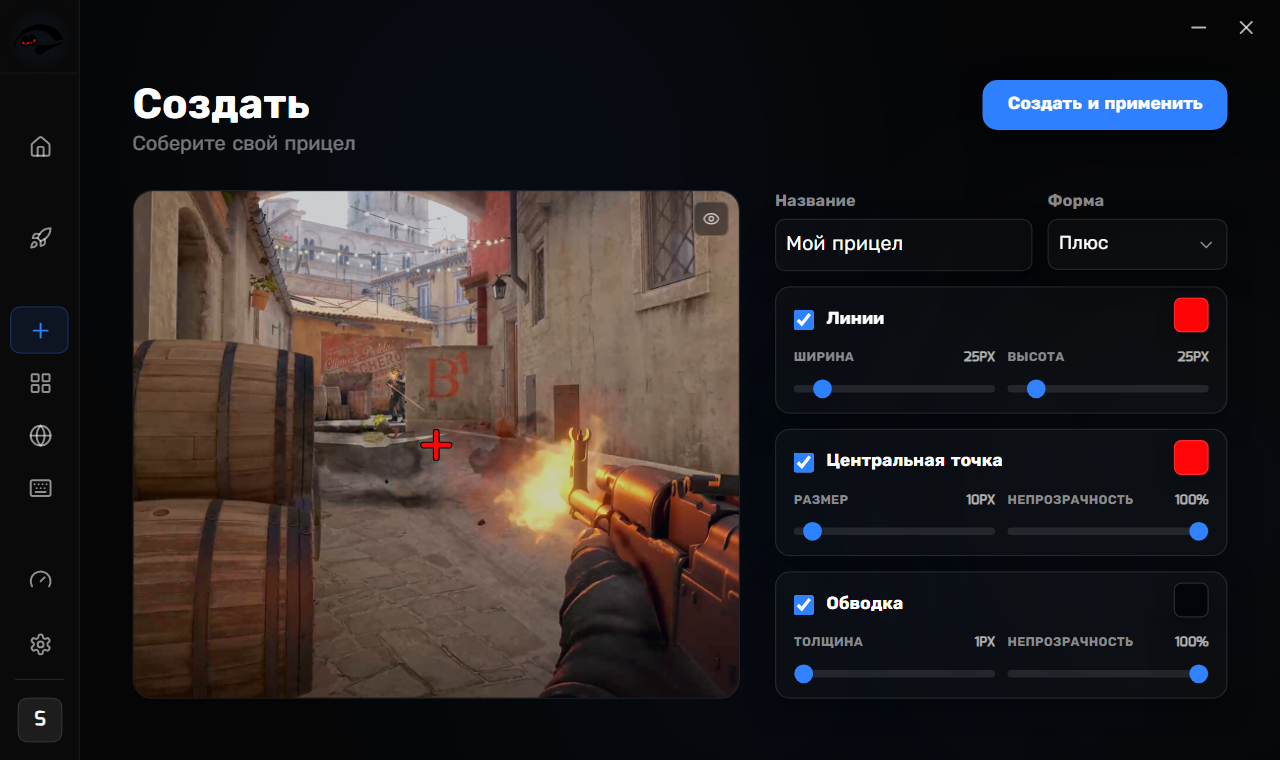
Нажмите «Создать и применить» справа вверху
Он сохраняется в вашей Библиотеке и включается сразу.
Изменение позже
Открыть Библиотека, нажмите на карандаш у своего прицела, измените что нужно и нажмите Сохранить и применить. На том же экране есть кнопка удаления.
Практические советы
Тонкий прицел с контрастной обводкой отслеживать легче, чем толстый, потому что он меньше закрывает то, во что вы целитесь. Если вы играете на светлой карте, голубой или пурпурный обычно остаются заметными там, где красный и зелёный сливаются с окружением.
Иконка глаза в окне предпросмотра переключает фон, чтобы вы могли проверить прицел и на однотонном фоне, и в игровой сцене.