
2 min de lectura
Cómo crear una mira personalizada: guía completa del editor
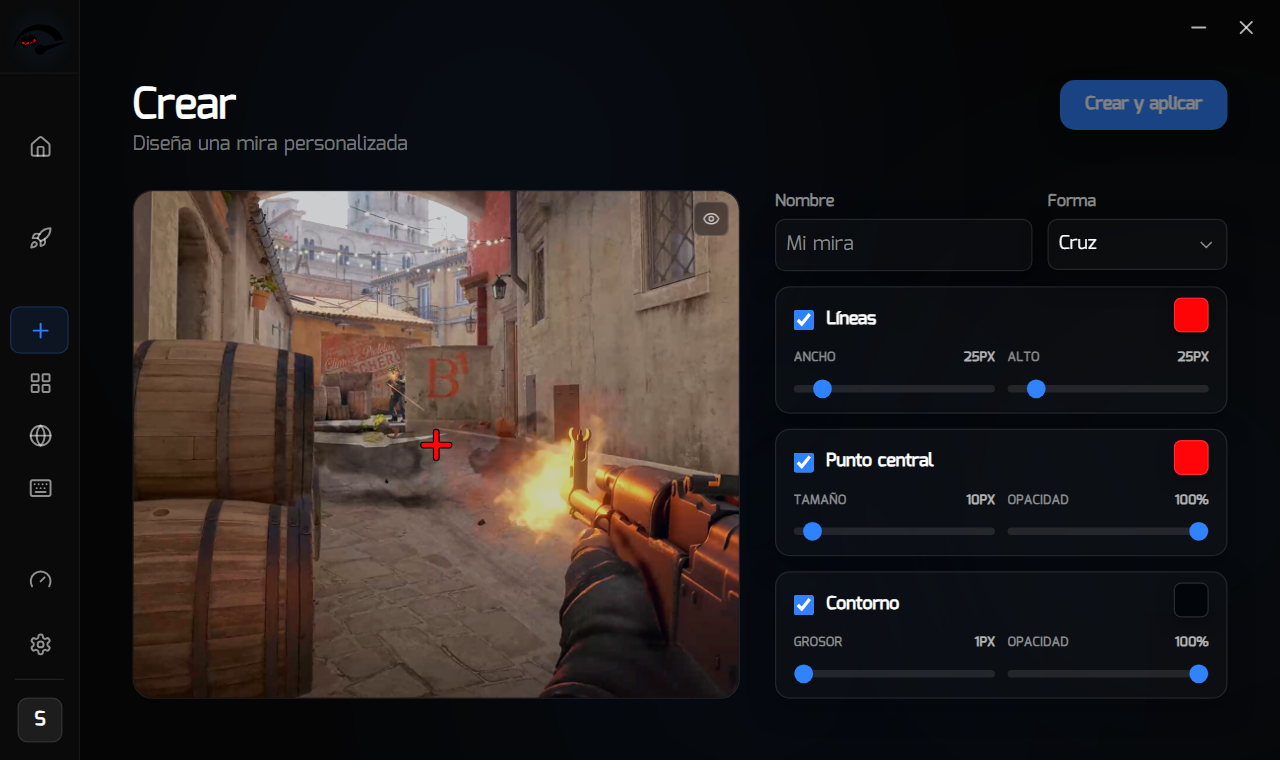
Abre Crear en la barra lateral, el icono del más. Tienes una vista previa del juego en vivo a la izquierda y los controles a la derecha, así que ves exactamente cómo va a quedar en una escena real mientras la creas.
1
Ponle un nombre
Ponle un nombre que reconozcas en tu Biblioteca.
2
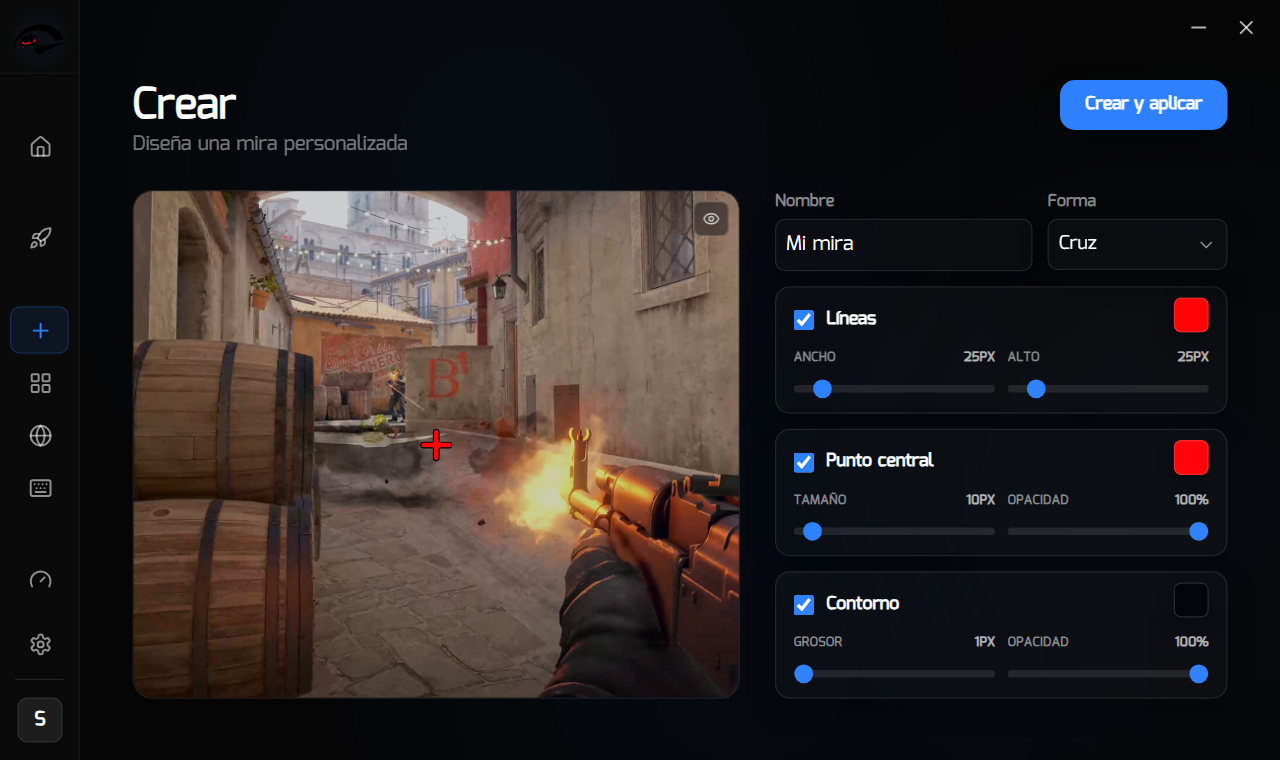
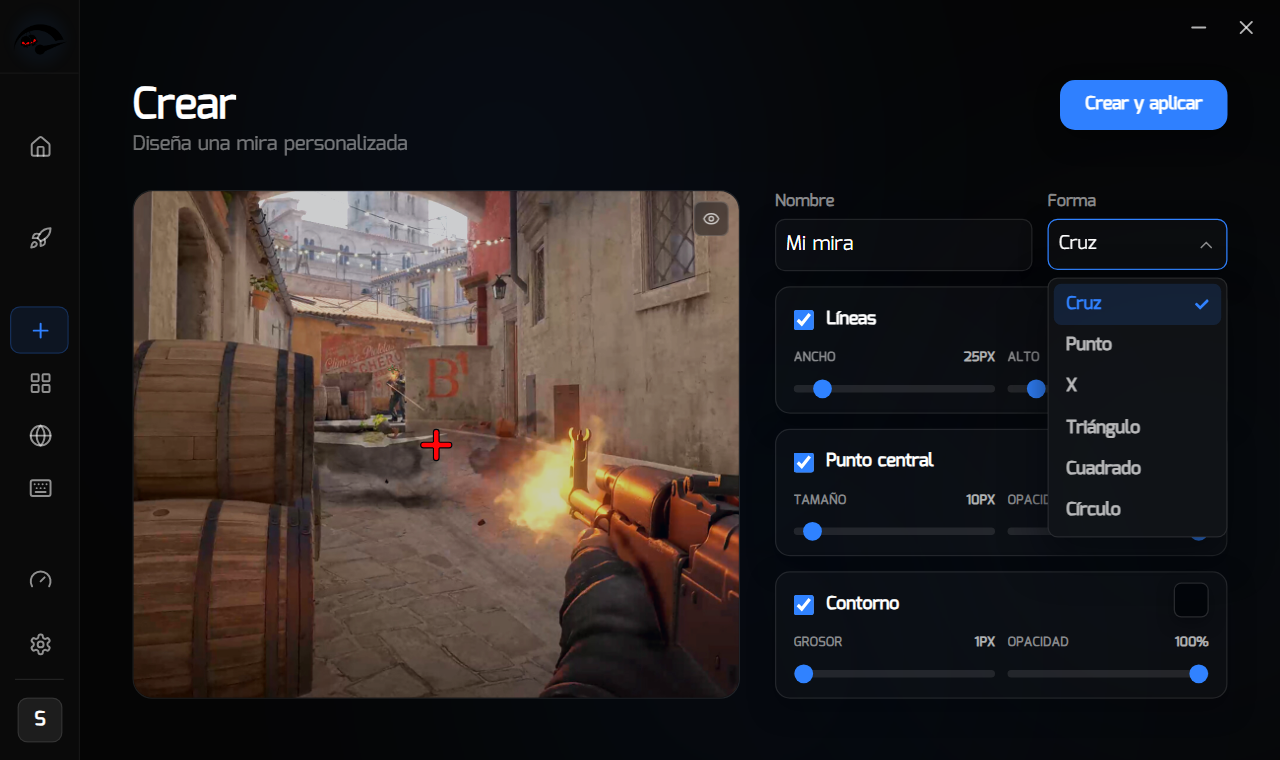
Elige una forma
en el desplegable Forma.
3
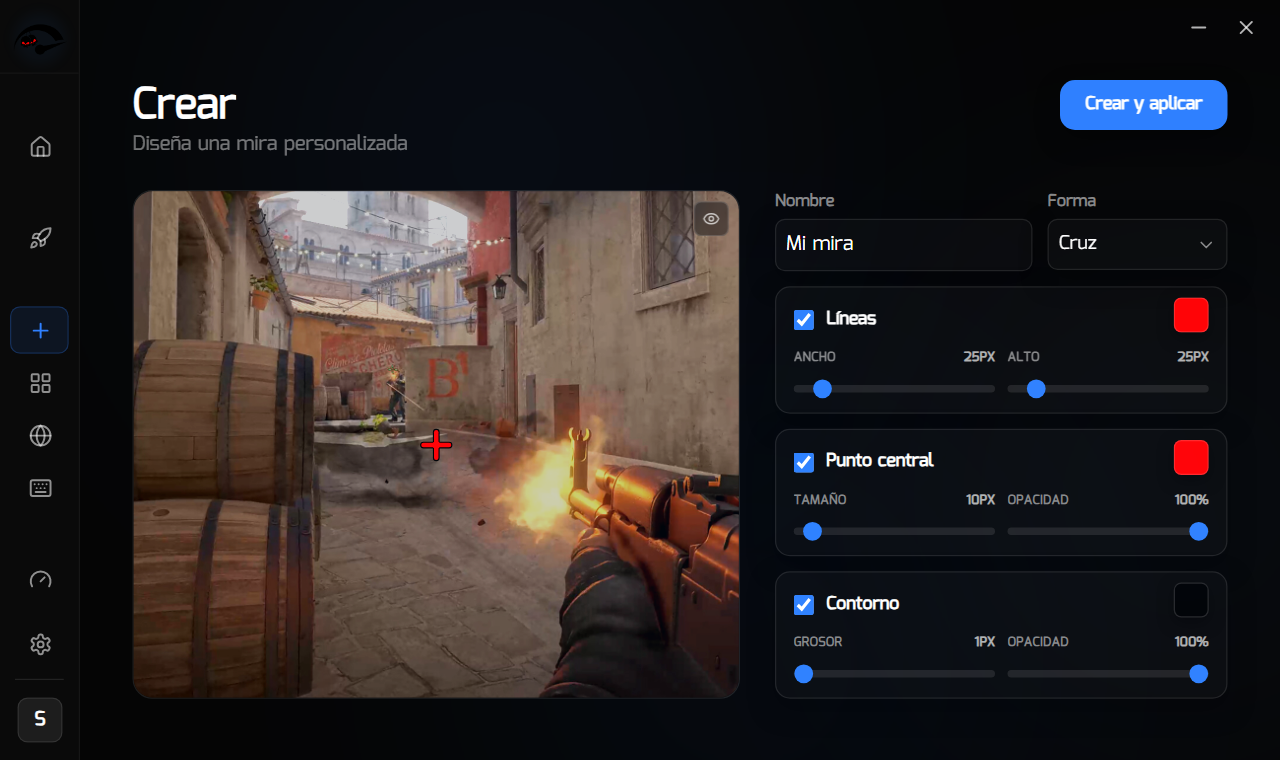
Líneas
Marca la casilla para activarlos, elige un color con la muestra y luego define Ancho y Alto en píxeles.
4
Punto central
Marca la casilla para activarlo, elige un color y luego define Tamaño en píxeles y Opacidad como porcentaje.
5
Contorno
Marca la casilla para activarlo, elige un color y luego define Grosor en píxeles y Opacidad. El contorno es lo que mantiene una mira visible sobre un fondo brillante o cargado, así que vale la pena dejarlo activado.
6
Haz clic en Crear y aplicar, arriba a la derecha
Se guarda en tu Biblioteca y se activa al instante.
Editar más tarde
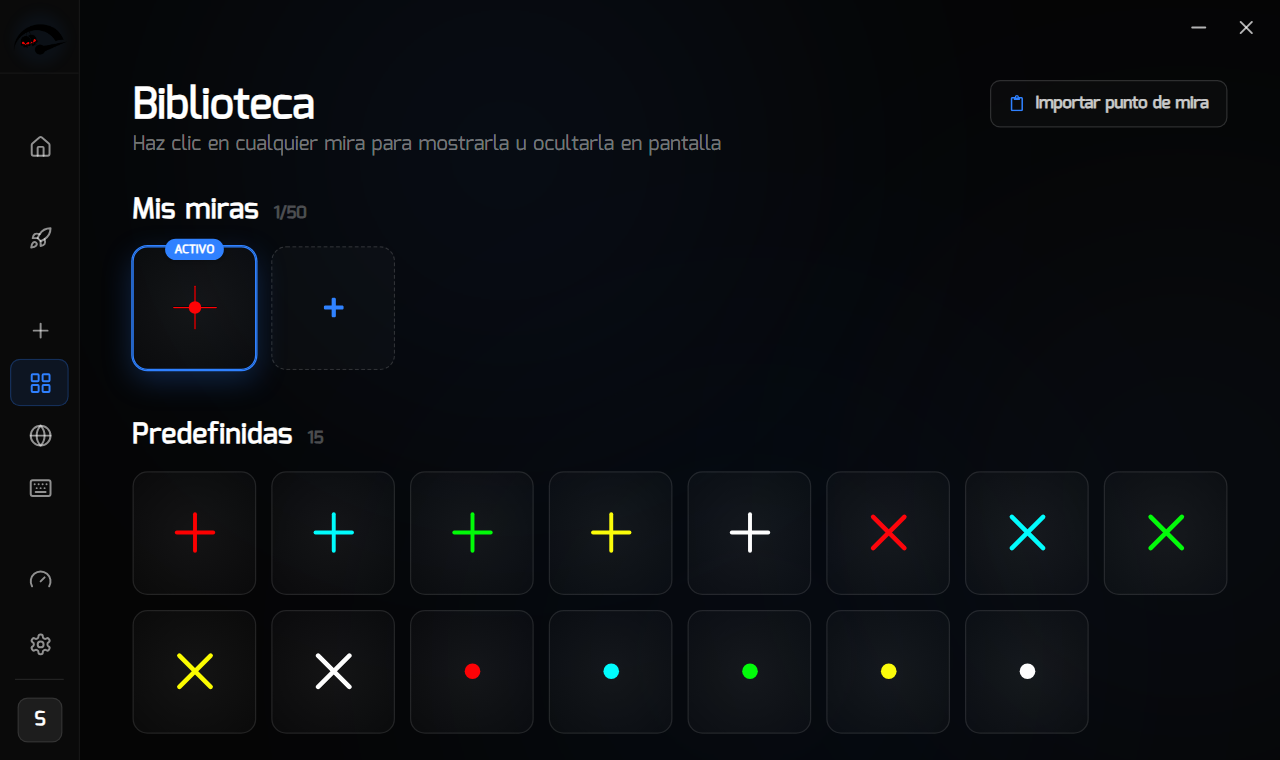
Abre Biblioteca, haz clic en el lápiz de tu mira, cambia lo que quieras y haz clic en Guardar y aplicar. Hay una opción de eliminar en la misma pantalla.
Consejos prácticos
Una mira fina con un contorno que contraste es más fácil de seguir que una gruesa, porque tapa menos de lo que intentas acertar. Si juegas en un mapa claro, un color como el cian o el magenta suele seguir siendo visible donde el rojo y el verde se pierden con el escenario.
El icono del ojo en la vista previa cambia el fondo de la vista previa, así puedes comprobar tu mira sobre un fondo liso y también sobre una escena de juego.