
2 min čitanja
Kako da napraviš sopstveni nišan: kompletan vodič kroz editor
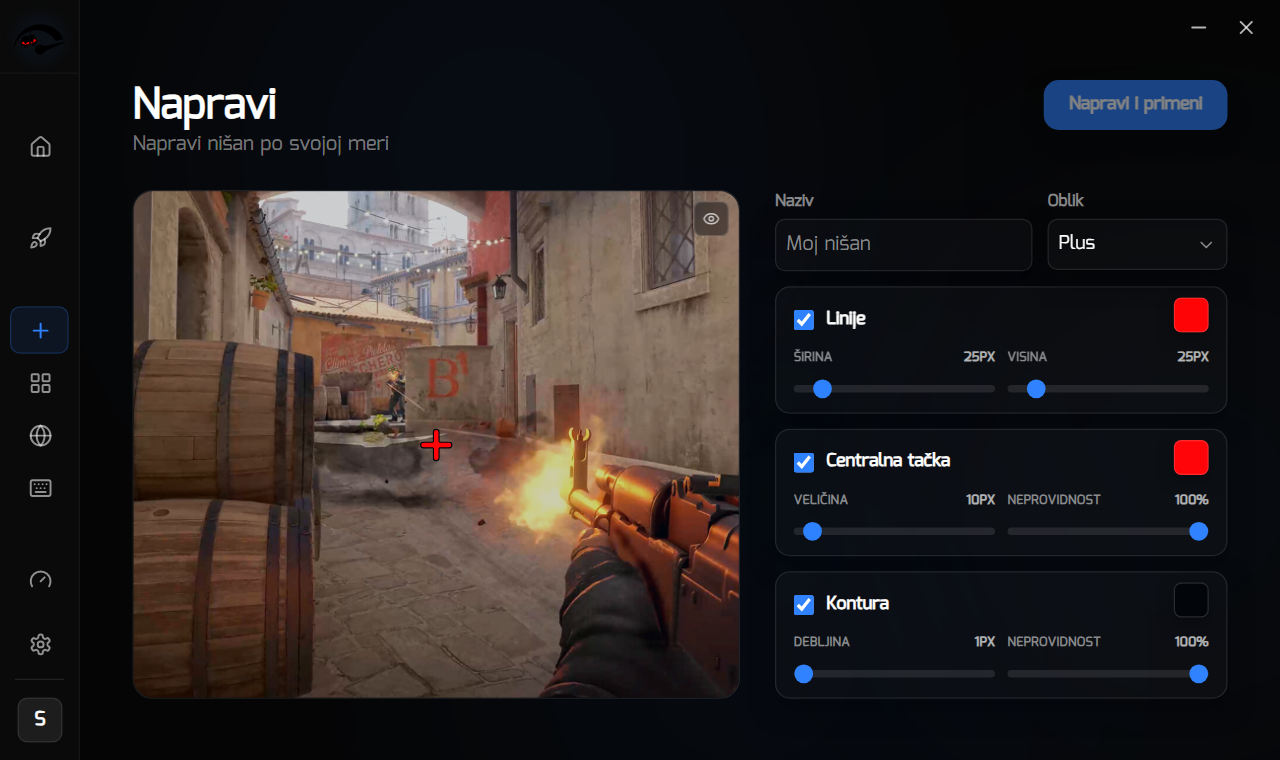
Otvori Napravi u bočnoj traci, ikonu plus. Sa leve strane dobijaš živi pregled igre, a sa desne kontrole, pa dok ga praviš tačno vidiš kako će izgledati u pravoj sceni.
1
Imenuj ga
Daj mu ime koje ćeš prepoznati u svojoj Biblioteci.
2
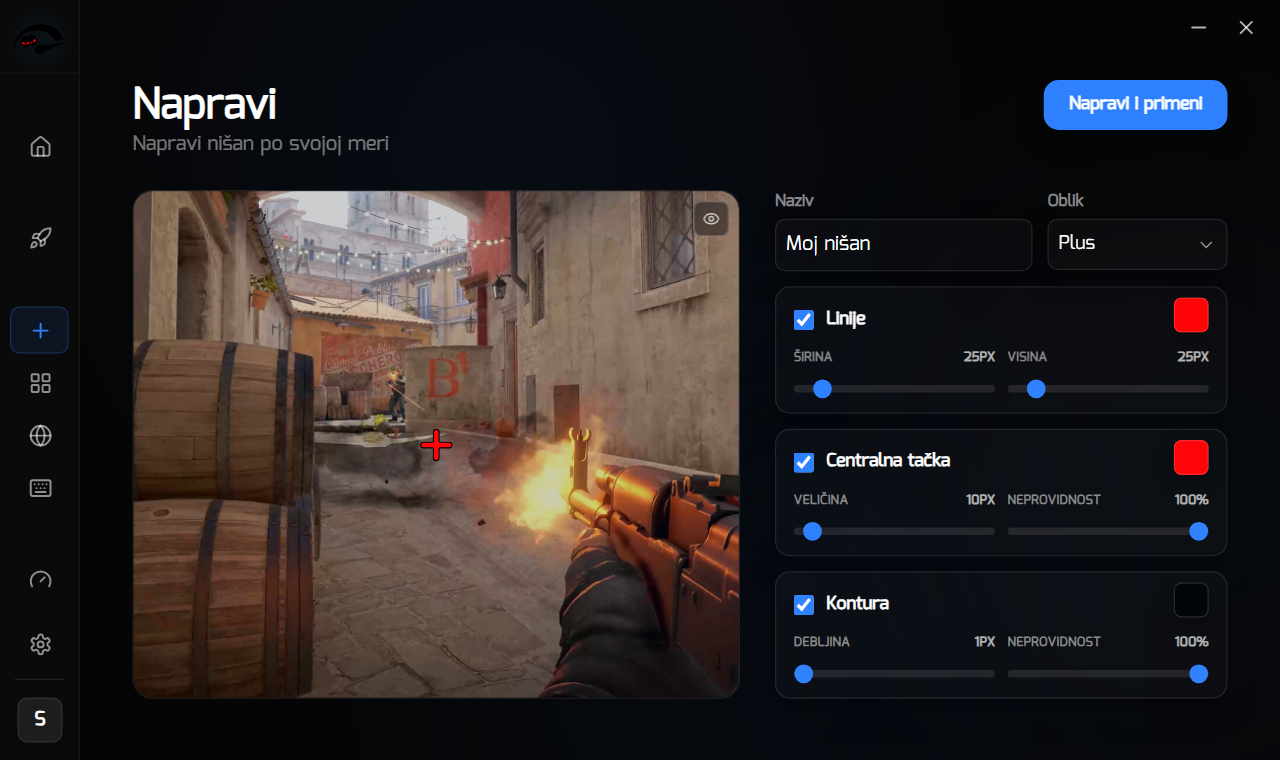
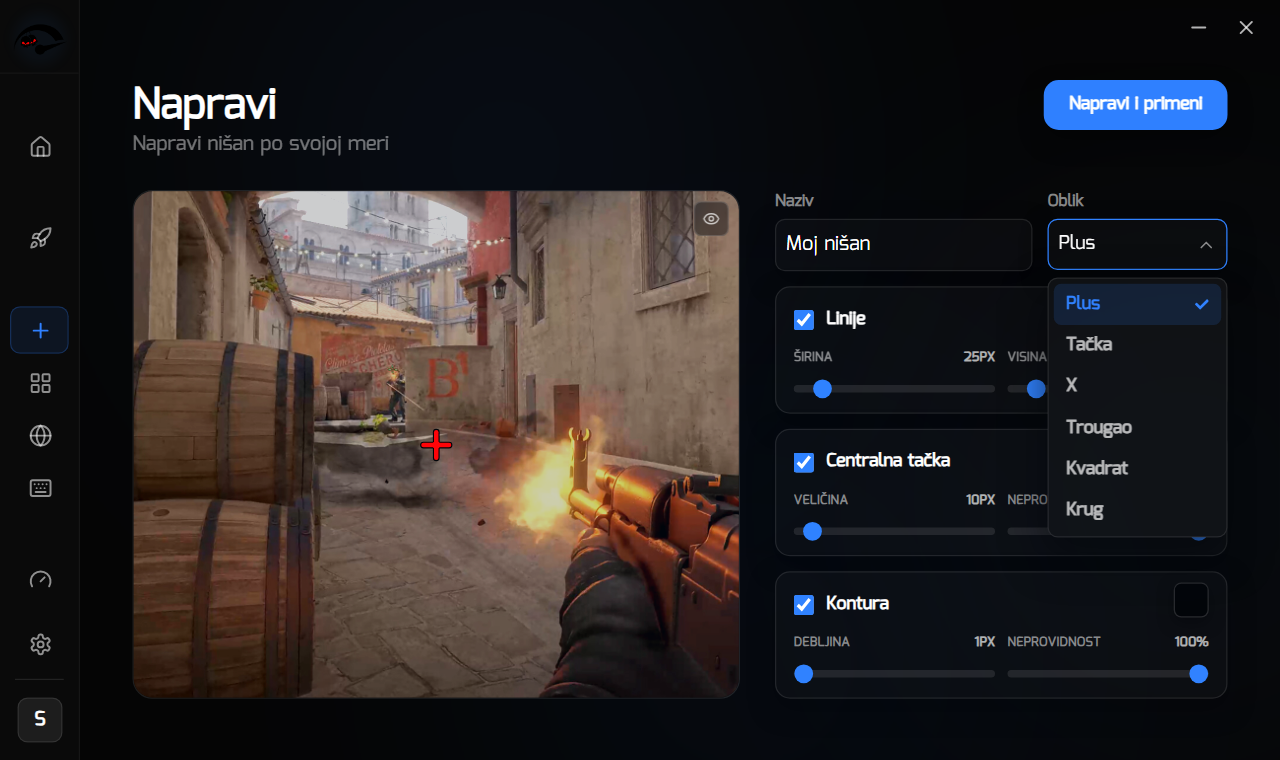
Izaberi oblik
iz padajuće liste Oblik.
3
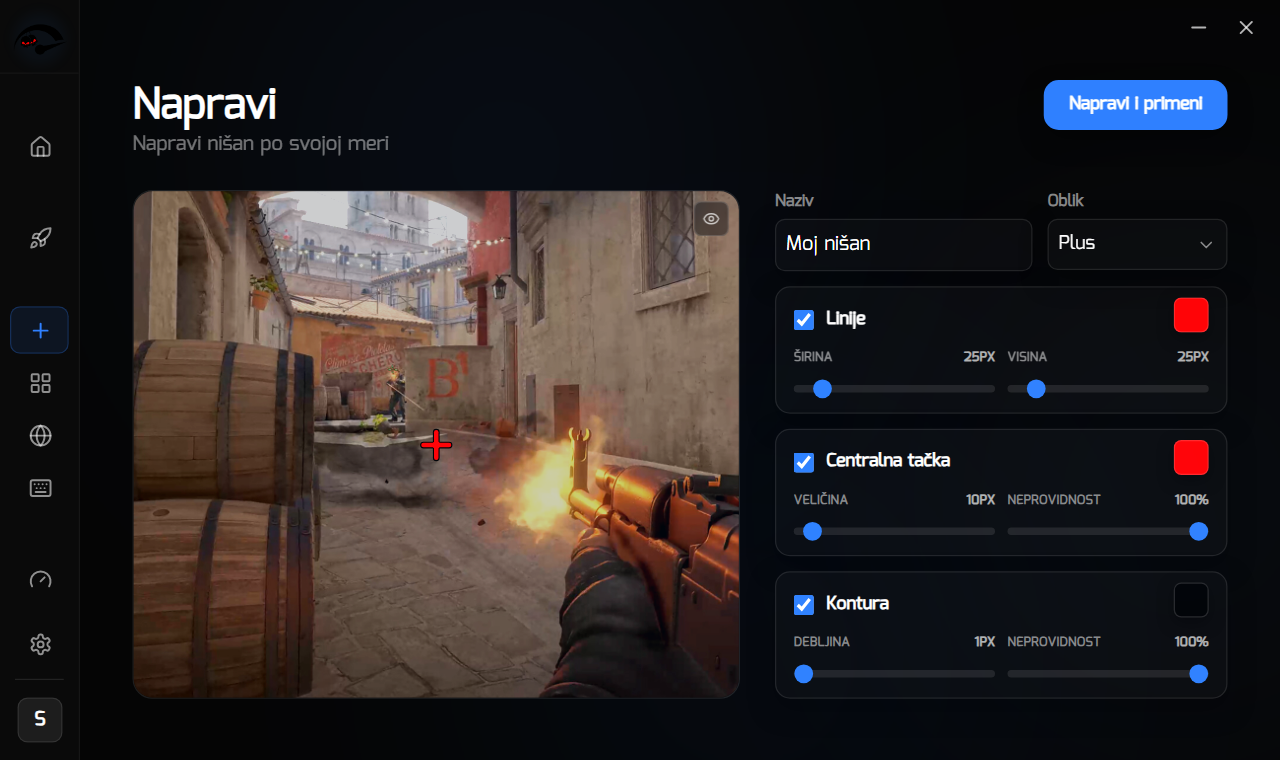
Linije
Štikliraj da ih uključiš, izaberi boju iz palete, pa postavi Širinu i Visinu u pikselima.
4
Centralna tačka
Štikliraj da uključiš, izaberi boju, pa postavi Veličinu u pikselima i Neprovidnost u procentima.
5
Kontura
Štikliraj da uključiš, izaberi boju, pa postavi Debljinu u pikselima i Neprovidnost. Kontura je ono što drži nišan vidljivim na svetloj ili šarenoj pozadini, pa je vredi držati uključenu.
6
Klikni Napravi i primeni gore desno
Čuva se u tvoju Biblioteku i odmah se uključuje.
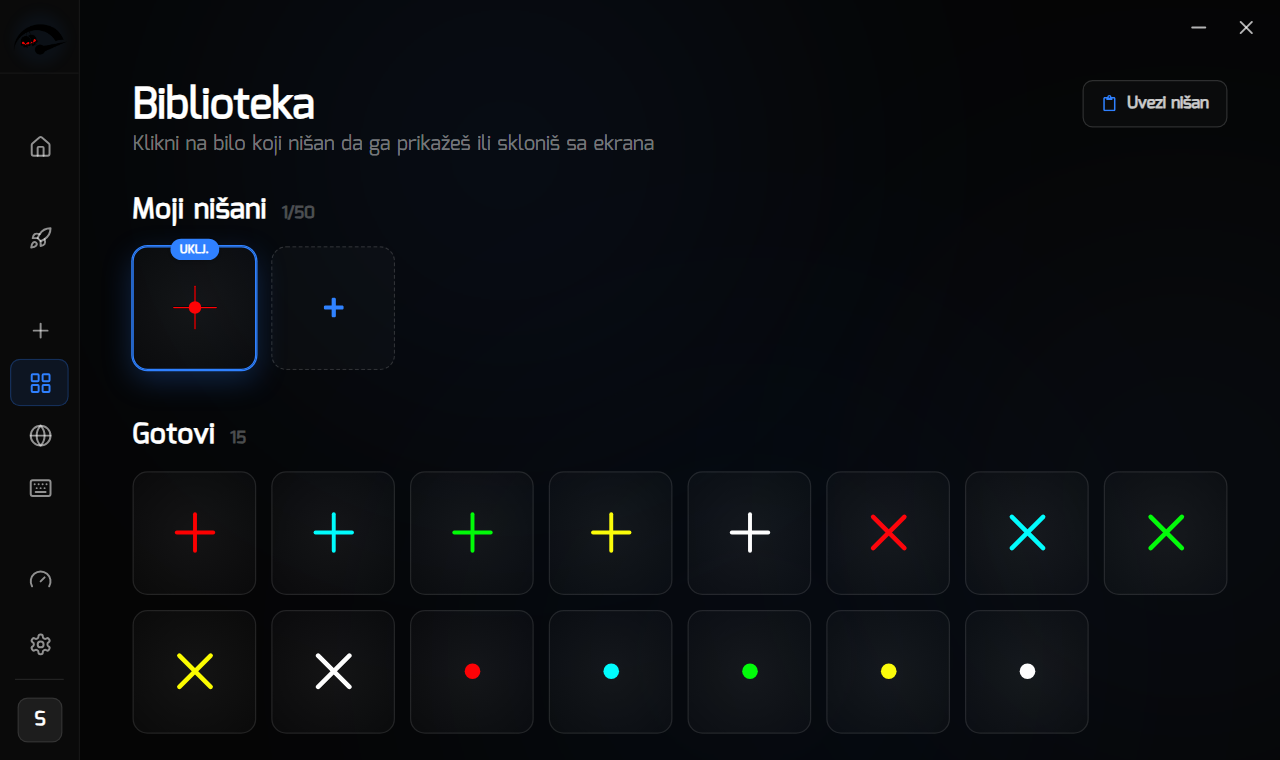
Naknadno menjanje
Otvori Biblioteka, klikni na olovku na svom nišanu, promeni šta želiš i klikni Sačuvaj i primeni. Na istom ekranu postoji i opcija za brisanje.
Praktični saveti
Tanak nišan sa kontrastnom ivicom lakše se prati od debelog, jer pokriva manje onoga u šta pokušavaš da pogodiš. Ako igraš na svetloj mapi, boje kao što su cijan ili magenta obično ostaju vidljive tamo gde se crvena i zelena izgube u okruženju.
Ikona oka na pregled menja pozadinu pregleda, pa nišan možeš da proveriš i na jednobojnoj podlozi i na sceni iz igre.