
دقيقتان للقراءة
كيفية إنشاء مؤشر تصويب مخصص: دليل المحرر الكامل
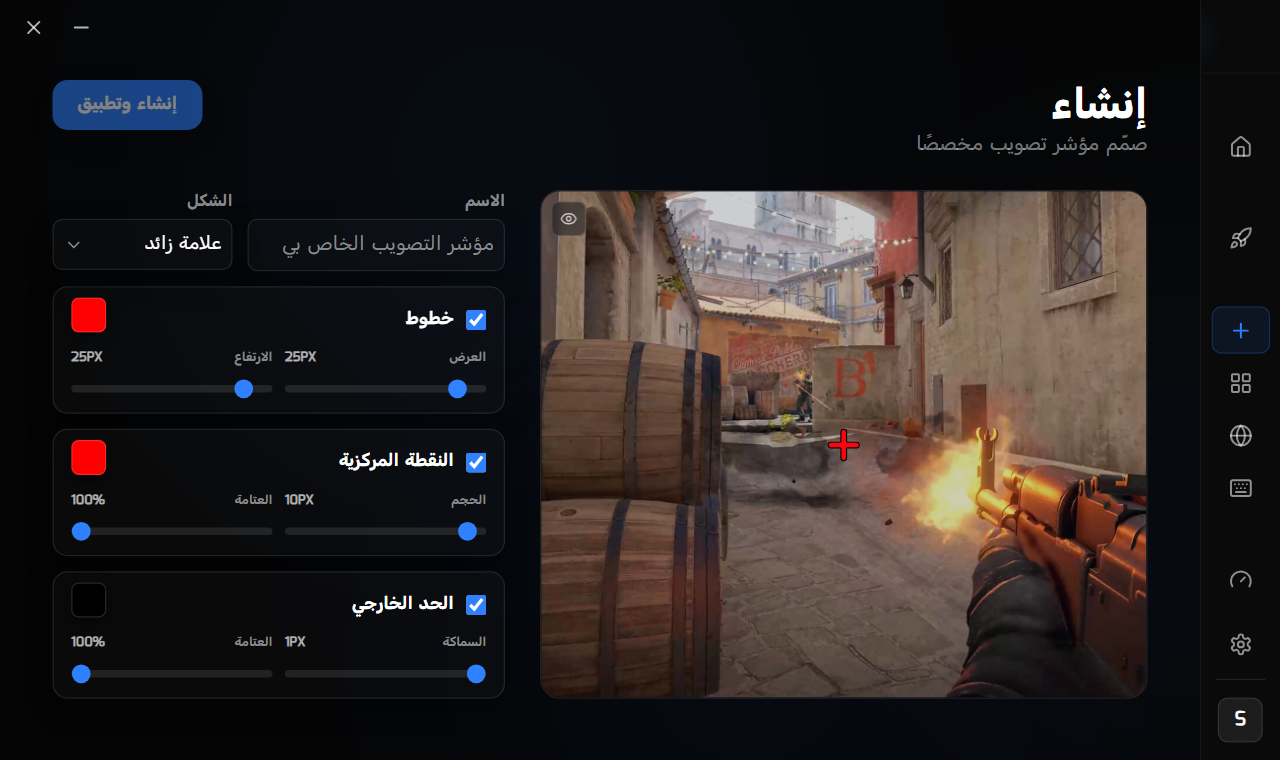
فتح إنشاء في الشريط الجانبي، أيقونة الزائد. تحصل على معاينة حية للعبة على اليسار وأدوات التحكم على اليمين، لترى تمامًا كيف سيبدو داخل مشهد حقيقي أثناء إنشائه.
1
سمّه
امنحه اسماً تتعرّف عليه في مكتبتك.
2
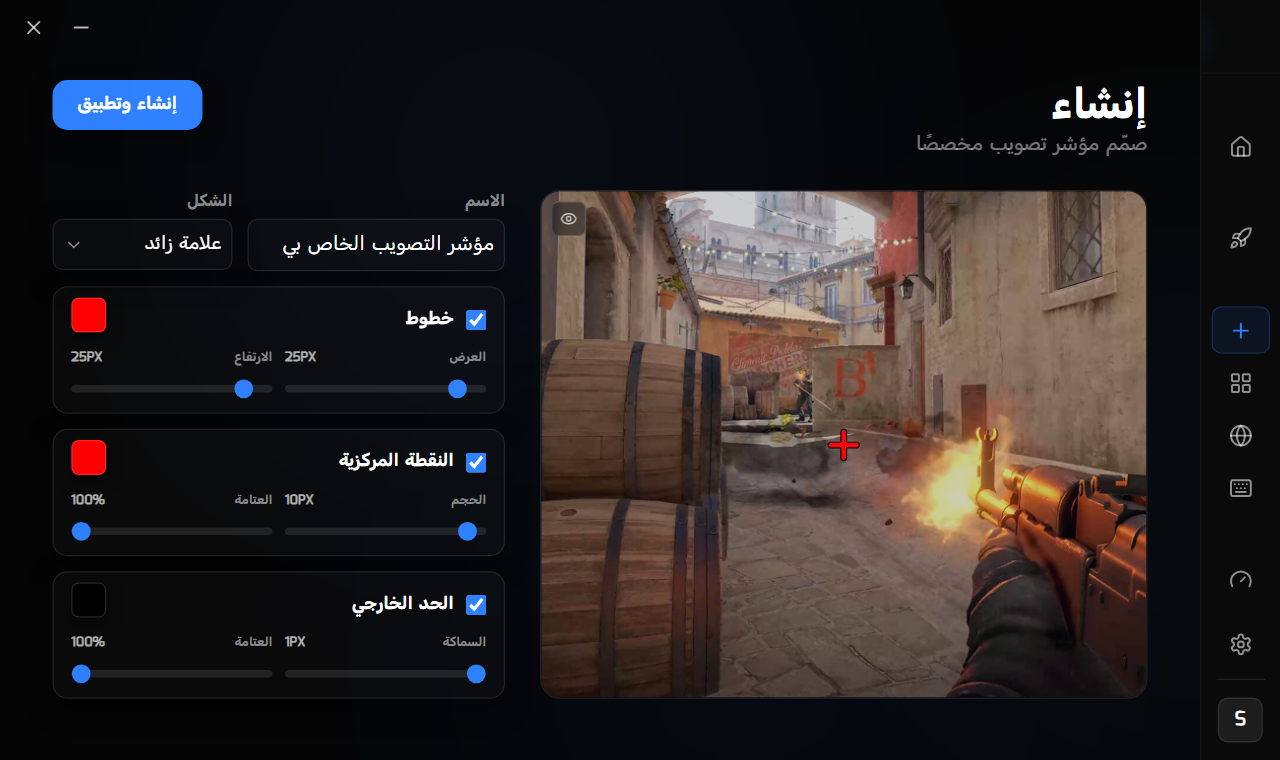
اختر شكلاً
من قائمة الشكل المنسدلة.
3
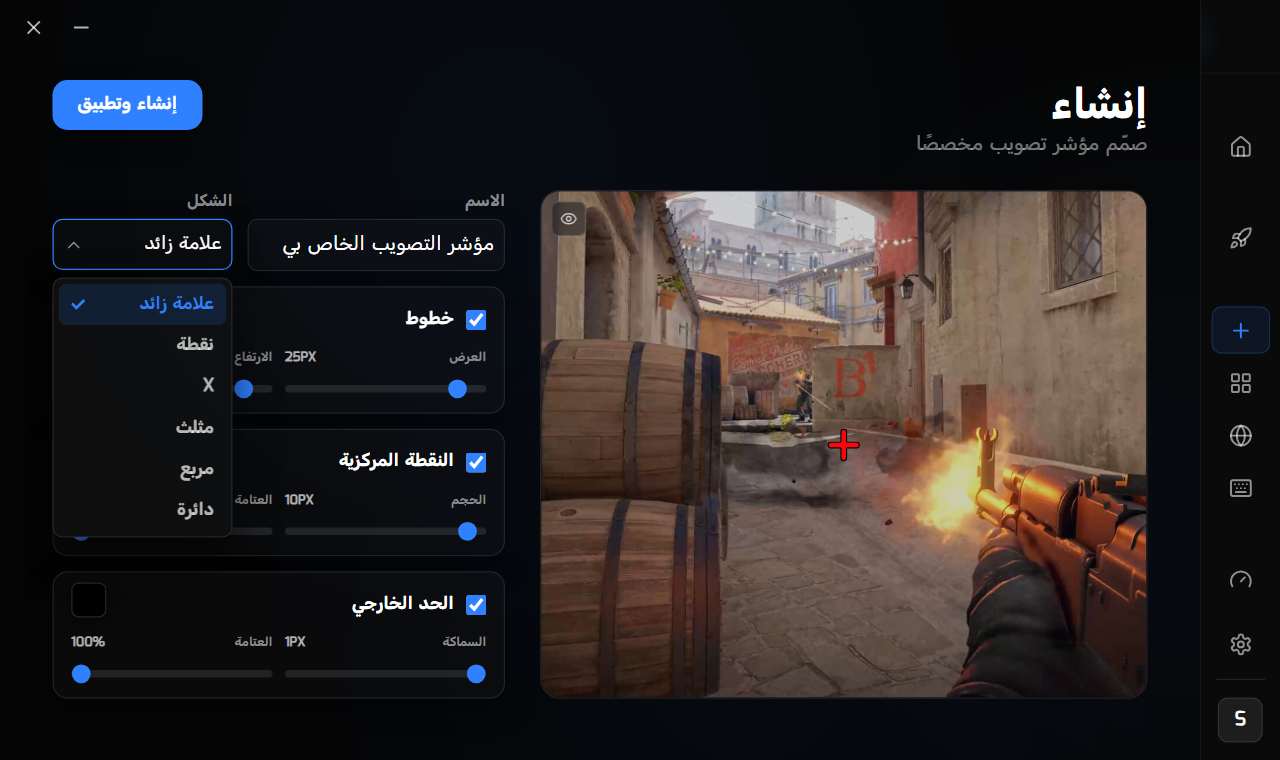
الخطوط
علّم على المربع لتفعيلها، واختر لونًا من عيّنة الألوان، ثم اضبط العرض والارتفاع بالبكسل.
4
النقطة المركزية
علّم على المربع للتفعيل، واختر لونًا، ثم اضبط الحجم بالبكسل والعتامة كنسبة مئوية.
5
الحد الخارجي
علّم على المربع للتفعيل، واختر لونًا، ثم اضبط السماكة بالبكسل والعتامة. الحد الخارجي هو ما يبقي مؤشر التصويب مرئيًا فوق خلفية ساطعة أو مزدحمة، لذا يستحق أن يبقى مفعّلًا.
6
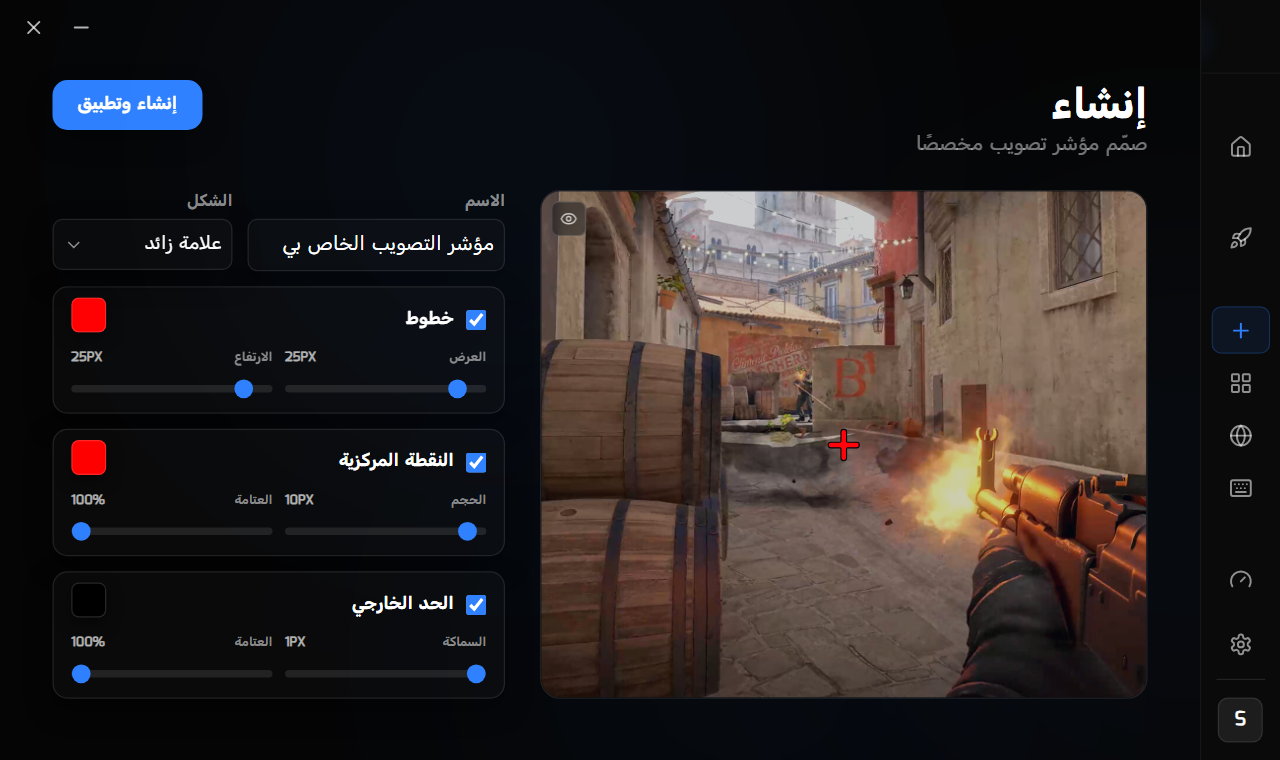
اضغط على إنشاء وتطبيق في أعلى اليمين
يُحفظ في المكتبة ويعمل فورًا.
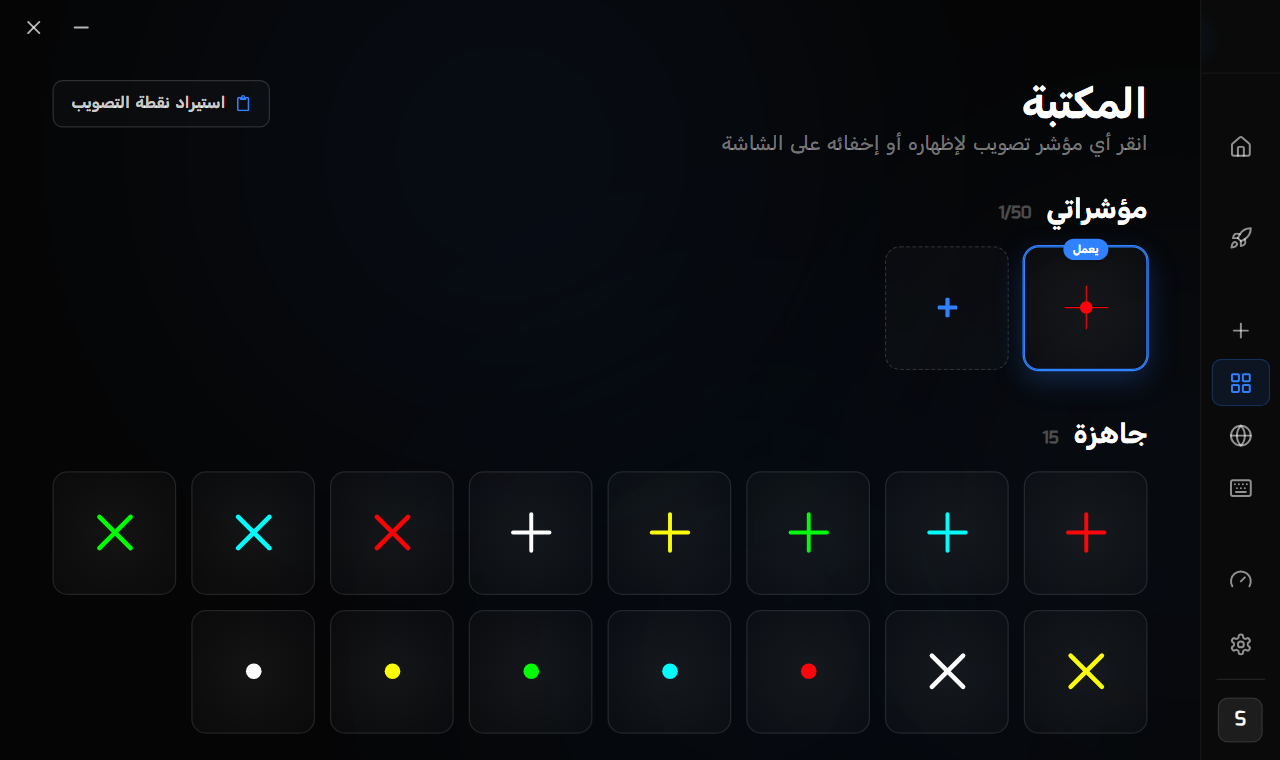
التعديل لاحقاً
فتح المكتبة، اضغط على أيقونة القلم على مؤشر تصويبك، وغيّر ما تريد ثم اضغط حفظ وتطبيق. يوجد خيار حذف في الشاشة نفسها.
نصائح عملية
من الأسهل تتبّع مؤشر تصويب رفيع بحدّ خارجي مغاير من تتبّع مؤشر سميك، لأنه يغطي جزءاً أقل مما تحاول إصابته. وإذا كنت تلعب على خريطة فاتحة، فإن لوناً مثل السماوي أو الأرجواني يبقى ظاهراً عادةً حيث يذوب الأحمر والأخضر في المشهد.
أيقونة العين على المعاينة يبدّل خلفيتها، حتى تتمكن من فحص مؤشر التصويب أمام خلفية بسيطة وأمام مشهد من لعبة أيضاً.