
Aplikacije u pozadini u režim efikasnosti: kako radi
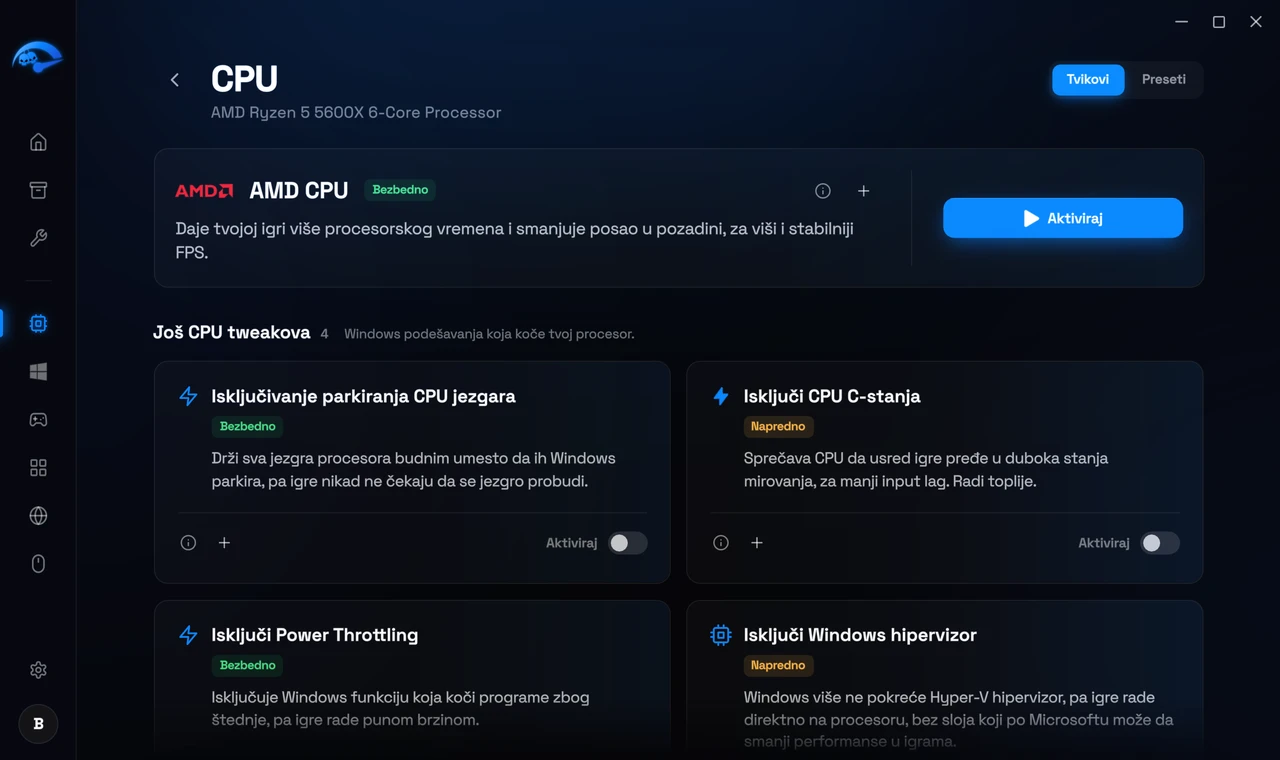
Aplikacije u pozadini u režim efikasnosti je Premium tweak na stranici CPU u RIP Tweaks, u odeljku Napredno. Dok radi bilo koja igra, pregledači, launcheri za igre i programi za ažuriranje idu u Windows režim efikasnosti, pa tvoja igra dobija više procesora. Radi sa svakom igrom, i sa onom koju pokreneš bez RIP Tweaks.
Šta radi dok igraš
Aplikacije u pozadini idu u režim efikasnosti
Glasovne aplikacije samo malo niže
Nikad se ne diraju
Kako da ga uključiš
Otvori stranicu CPU
Nađi ga pod Napredno
Uključi ga
Kada se sve vraća
Svaka aplikacija se vraća kako je bila čim se igra zatvori, kad isključiš tweak ili kad se RIP Tweaks zatvori.
Promeni liste aplikacija
Otvori Podešavanja, pa Igranje, i pritisni Uredi aplikacije na kartici Tihi režim tokom igre. Postoje dve liste: Režim efikasnosti dok igraš i Glasovne aplikacije. Dodaj program po imenu fajla, na primer spotify.exe, ili ukloni neki. Vrati liste vraća obe liste kakve su bile na početku.
Dobro je znati
Premium
Vidi to u Task Manageru
Povezano: CPU optimizacije: šta menjaju i kome odgovaraju, Kako da optimizuješ igre za više FPS uz presete i RIP Mode.