
2 دقائق للقراءة
تطبيقات الخلفية إلى وضع الكفاءة: كيف يعمل
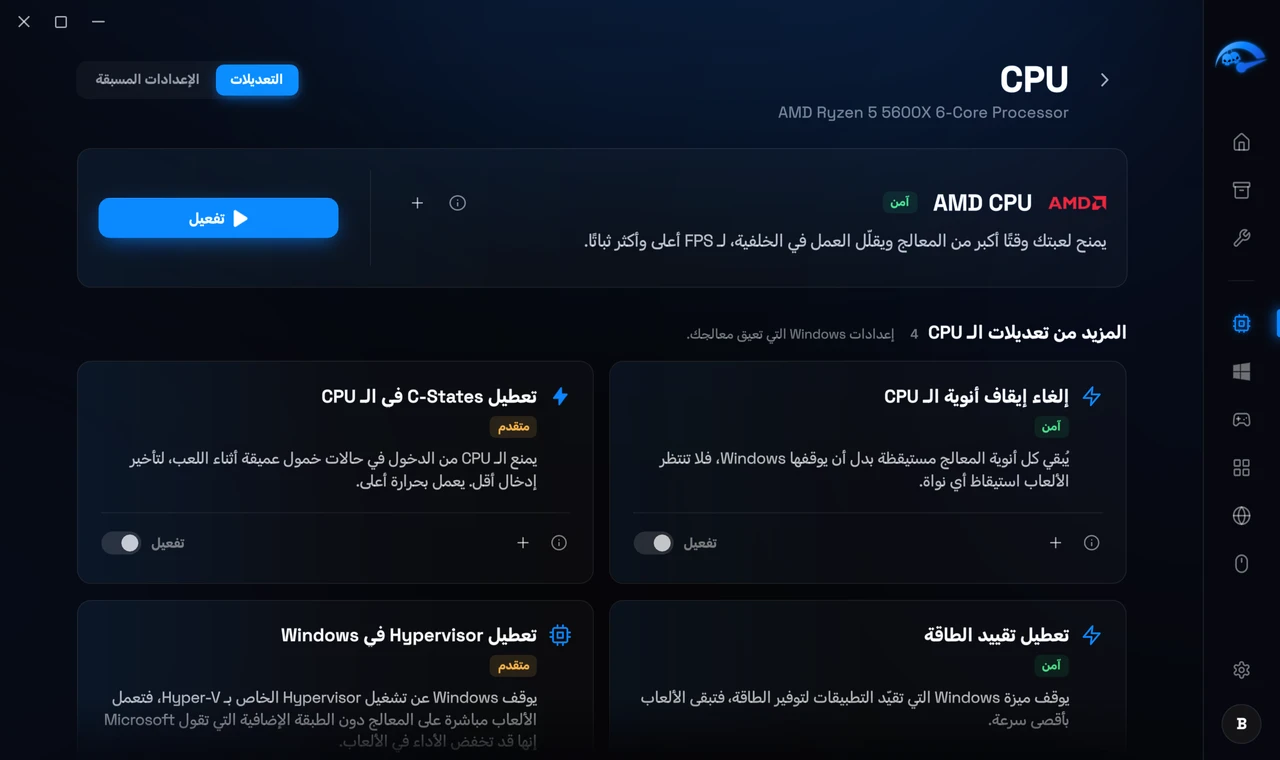
تطبيقات الخلفية إلى وضع الكفاءة تعديل من Premium في صفحة CPU في RIP Tweaks، ضمن قسم متقدم. أثناء تشغيل أي لعبة تنتقل المتصفحات ومشغلات الألعاب وبرامج التحديث إلى وضع الكفاءة في Windows، فتحصل لعبتك على نصيب أكبر من المعالج. يعمل مع كل الألعاب، حتى التي تشغّلها بدون RIP Tweaks.
ماذا يفعل أثناء اللعب
تنتقل تطبيقات الخلفية إلى وضع الكفاءة
تحصل المتصفحات ومشغلات الألعاب وبرامج التحديث وتطبيقات الخلفية الأخرى على وضع الكفاءة في Windows (الورقة الخضراء في إدارة المهام) وأولوية أقل.
تطبيقات الصوت تنخفض قليلًا فقط
يحصل Discord وتطبيقات الصوت الأخرى على أولوية أقل قليلًا فقط وبدون وضع الكفاءة، ليبقى صوتك واضحًا.
لا يُلمس أبدًا
لعبتك ومكافح الغش والصوت وتطبيقات التسجيل مثل OBS وWindows نفسه.
كيف تفعّله
1
افتح صفحة CPU
في RIP Tweaks افتح CPU من الشريط الجانبي.
2
ابحث عنه في متقدم
انزل إلى قسم متقدم وابحث عن تطبيقات الخلفية إلى وضع الكفاءة.
3
فعّله
شغّل المفتاح. لا يتغير شيء حتى تعمل لعبة.
متى يعود كل شيء
يعود كل تطبيق كما كان فور إغلاق اللعبة، أو عند إيقاف التعديل، أو عند إغلاق RIP Tweaks.
غيّر قوائم التطبيقات
افتح الإعدادات ثم الألعاب، واضغط تعديل التطبيقات في بطاقة الوضع الهادئ أثناء اللعب. هناك قائمتان: وضع الكفاءة أثناء اللعب وتطبيقات الصوت. أضف برنامجًا باسم ملفه مثل spotify.exe أو احذف واحدًا. يعيد إعادة ضبط القوائم القائمتين كما كانتا في البداية.
معلومات مفيدة
Premium
إنه أحد تعديلات Premium. بدون Premium تراه في صفحة CPU لكنه يبقى متوقفًا.
شاهده في إدارة المهام
أثناء تشغيل لعبة تظهر ورقة خضراء بجانب التطبيقات التي أبطأها في عمود الحالة في إدارة المهام.
ذات صلة: تعديلات CPU: ما الذي تغيّره ومن تناسبه, كيفية تحسين الألعاب لرفع FPS باستخدام الإعدادات الجاهزة وRIP Mode.