
Hintergrund-Apps in den Effizienzmodus: So funktioniert es
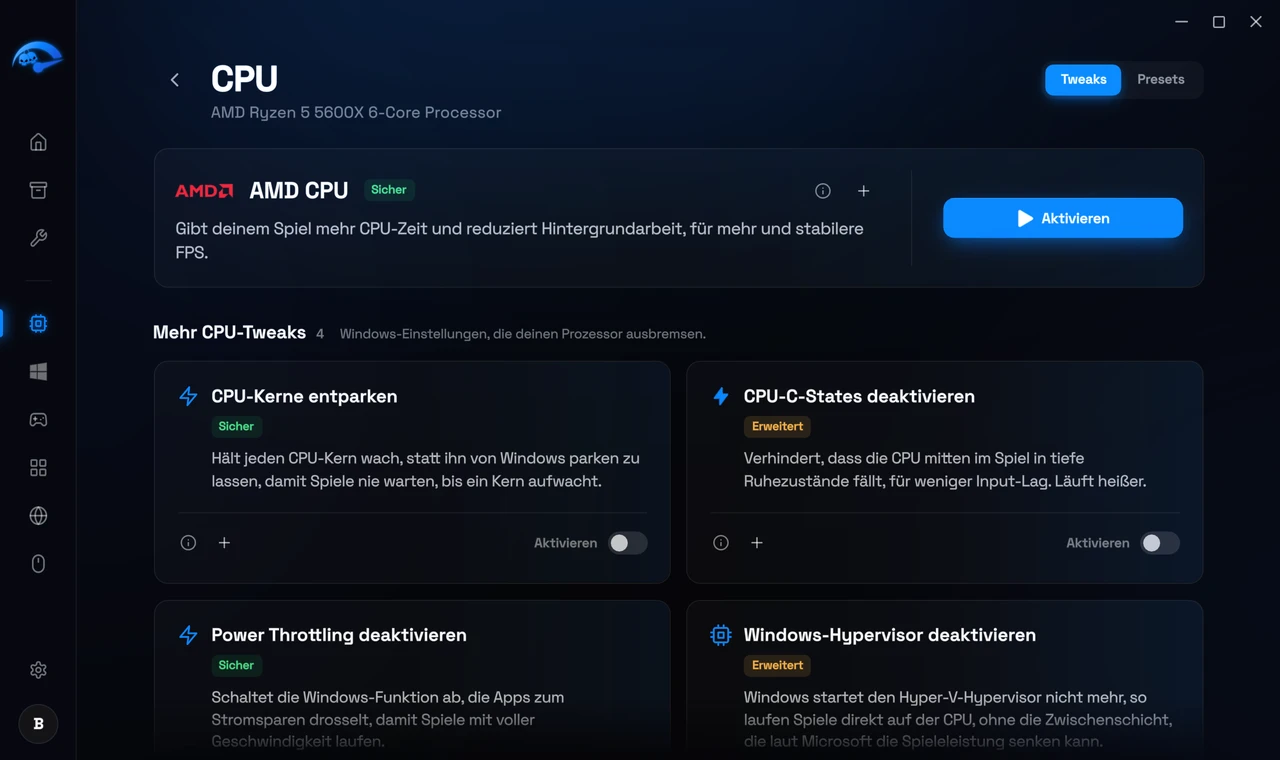
Hintergrund-Apps in den Effizienzmodus ist ein Premium-Tweak auf der Seite CPU von RIP Tweaks, im Bereich Erweitert. Solange ein Spiel läuft, gehen Browser, Spiele-Launcher und Updater in den Windows-Effizienzmodus, damit dein Spiel mehr vom Prozessor bekommt. Es klappt bei jedem Spiel, auch bei einem, das du ohne RIP Tweaks startest.
Was es beim Spielen macht
Hintergrund-Apps gehen in den Effizienzmodus
Sprachchat-Apps nur etwas niedriger
Nie angefasst
So schaltest du es ein
Öffne die Seite CPU
Finde es unter Erweitert
Schalte es ein
Wann alles zurückgeht
Jede App wird wieder wie vorher, sobald das Spiel schließt, wenn du den Tweak ausschaltest oder wenn RIP Tweaks beendet wird.
Die App-Listen ändern
Öffne Einstellungen, dann Gaming, und drücke Apps bearbeiten auf der Karte Ruhemodus beim Spielen. Es gibt zwei Listen: Effizienzmodus beim Spielen und Sprachchat-Apps. Füge ein Programm mit seinem Dateinamen hinzu, etwa spotify.exe, oder entferne eins. Listen zurücksetzen setzt beide Listen auf den Anfangszustand zurück.
Gut zu wissen
Premium
Im Task-Manager sehen
Passend dazu: CPU-Tweaks: Was sie ändern und für wen sie passen, So optimierst du Spiele für mehr FPS mit Presets und RIP Mode.