
Applis en arrière-plan en mode efficacité : comment ça marche
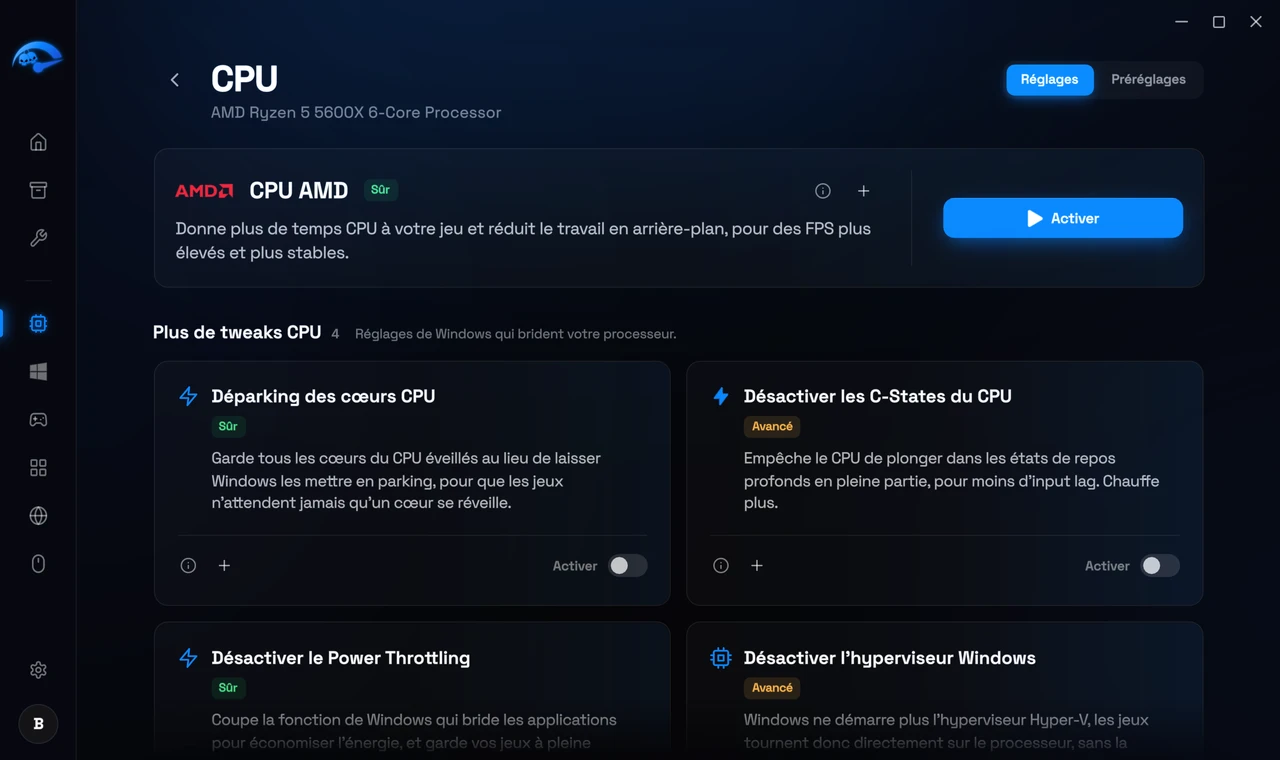
Applis en arrière-plan en mode efficacité est un réglage Premium de la page CPU de RIP Tweaks, dans la section Avancé. Tant qu'un jeu tourne, les navigateurs, les launchers de jeux et les outils de mise à jour passent en mode efficacité de Windows, pour que votre jeu ait plus de processeur. Ça marche avec tous les jeux, même ceux que vous lancez sans RIP Tweaks.
Ce qu'il fait pendant que vous jouez
Les applis en arrière-plan passent en mode efficacité
Les applis vocales baissent juste un peu
Jamais touchés
Comment l'activer
Ouvrez la page CPU
Trouvez-le dans Avancé
Activez-le
Quand tout revient comme avant
Chaque appli revient comme avant dès que le jeu se ferme, quand vous désactivez le réglage ou quand RIP Tweaks se ferme.
Modifier les listes d'applis
Ouvrez Paramètres, puis Jeu, et appuyez sur Modifier les applis sur la carte Mode calme en jeu. Il y a deux listes : Mode efficacité pendant le jeu et Applis vocales. Ajoutez un programme par son nom de fichier, comme spotify.exe, ou retirez-en un. Réinitialiser les listes remet les deux listes comme au départ.
Bon à savoir
Premium
Le voir dans le Gestionnaire des tâches
À lire aussi : Les tweaks CPU : ce qu'ils changent et à qui ils conviennent, Plus de FPS en jeu avec les presets et le RIP Mode.