
Фоновые приложения в режим эффективности: как это работает
Фоновые приложения в режим эффективности это твик Premium на странице «CPU» в RIP Tweaks, в разделе «Продвинутый». Пока запущена любая игра, браузеры, игровые лаунчеры и программы обновления переходят в режим эффективности Windows, чтобы игре досталось больше процессора. Работает с любой игрой, даже если вы запустили её без RIP Tweaks.
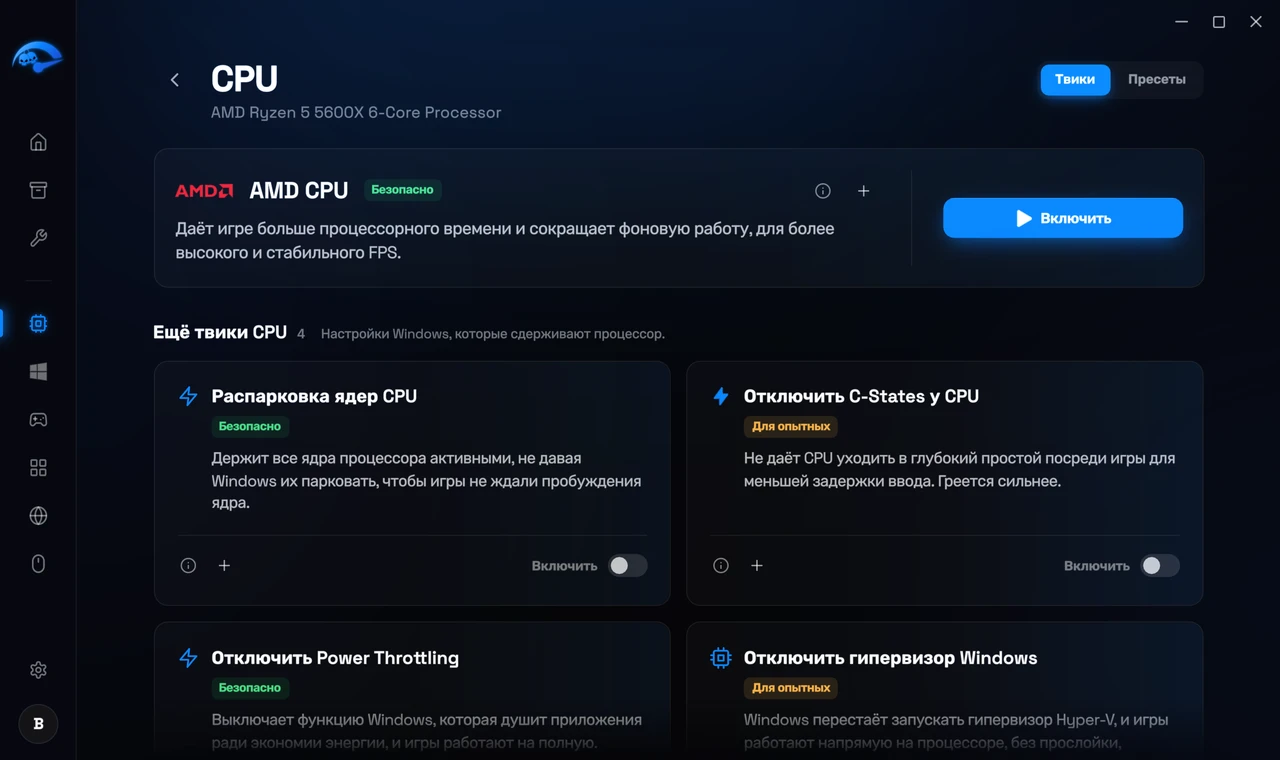
Что он делает во время игры
Фоновые приложения уходят в режим эффективности
Голосовые приложения лишь немного ниже
Никогда не трогаются
Как включить
Откройте страницу «CPU»
Найдите его в разделе «Продвинутый»
Включите его
Когда всё возвращается
Каждое приложение возвращается в прежнее состояние, как только игра закрывается, когда вы выключаете твик или когда RIP Tweaks закрывается.
Изменить списки приложений
Откройте «Настройки», затем «Игры», и нажмите «Изменить список» на карточке «Тихий режим во время игры». Там два списка: «Режим эффективности во время игры» и «Голосовые приложения». Добавьте программу по имени файла, например spotify.exe, или уберите лишнюю. «Сбросить списки» возвращает оба списка в исходный вид.
Полезно знать
Premium
Видно в диспетчере задач
По теме: Твики CPU: что они меняют и кому подходят, Как оптимизировать игры ради FPS с пресетами и RIP Mode.