
Apps en segundo plano al modo de eficiencia: cómo funciona
Apps en segundo plano al modo de eficiencia es un ajuste Premium de la página CPU de RIP Tweaks, en la sección Avanzado. Mientras se ejecuta cualquier juego, los navegadores, los launchers de juegos y los actualizadores pasan al modo de eficiencia de Windows, así tu juego recibe más procesador. Funciona con todos los juegos, también con los que abres sin RIP Tweaks.
Qué hace mientras juegas
Las apps en segundo plano pasan al modo de eficiencia
Las apps de voz solo bajan un poco
Nunca se tocan
Cómo activarlo
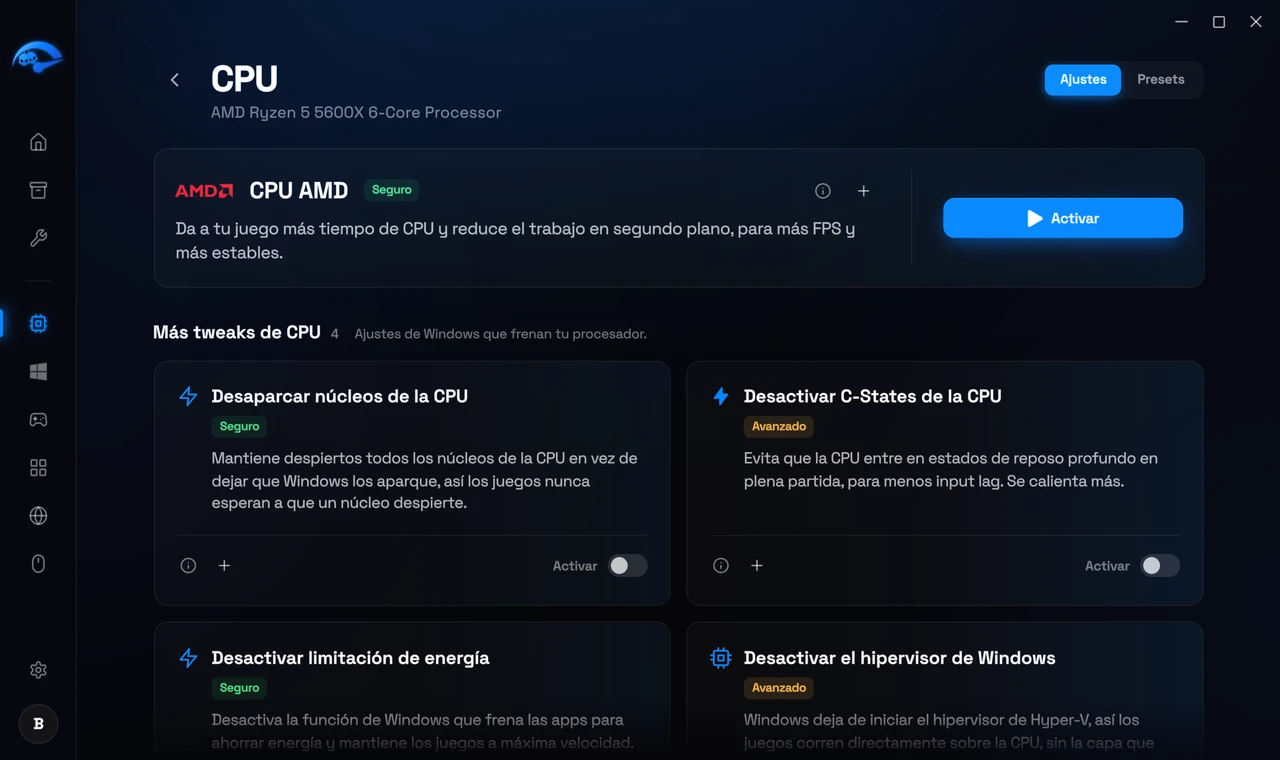
Abre la página CPU
Búscalo en Avanzado
Actívalo
Cuándo vuelve todo a la normalidad
Cada app vuelve a estar como antes en cuanto se cierra el juego, cuando desactivas el ajuste o cuando se cierra RIP Tweaks.
Cambiar las listas de apps
Abre Ajustes, luego Juegos, y pulsa Editar apps en la tarjeta Modo silencioso al jugar. Hay dos listas: Modo de eficiencia mientras juegas y Apps de voz. Añade un programa por su nombre de archivo, como spotify.exe, o quita uno. Restablecer listas deja las dos listas como venían.
Conviene saber
Premium
Míralo en el Administrador de tareas
Relacionado: Ajustes de CPU: qué cambian y a quién le convienen, Cómo optimizar los juegos para tener más FPS con presets y RIP Mode.