
2 min di lettura
Come annullare i tweak del PC e ripristinare il sistema
Niente di quello che fa RIP Tweaks è permanente. Ci sono due modi per annullare.
Annullare i singoli tweak
Ogni tweak nell'app è un interruttore. Torna alla pagina in cui l'hai applicato, spegnilo, e l'impostazione torna al valore predefinito di Windows. Usalo quando una modifica specifica non andava bene per il tuo sistema.
Riportare indietro tutto il sistema
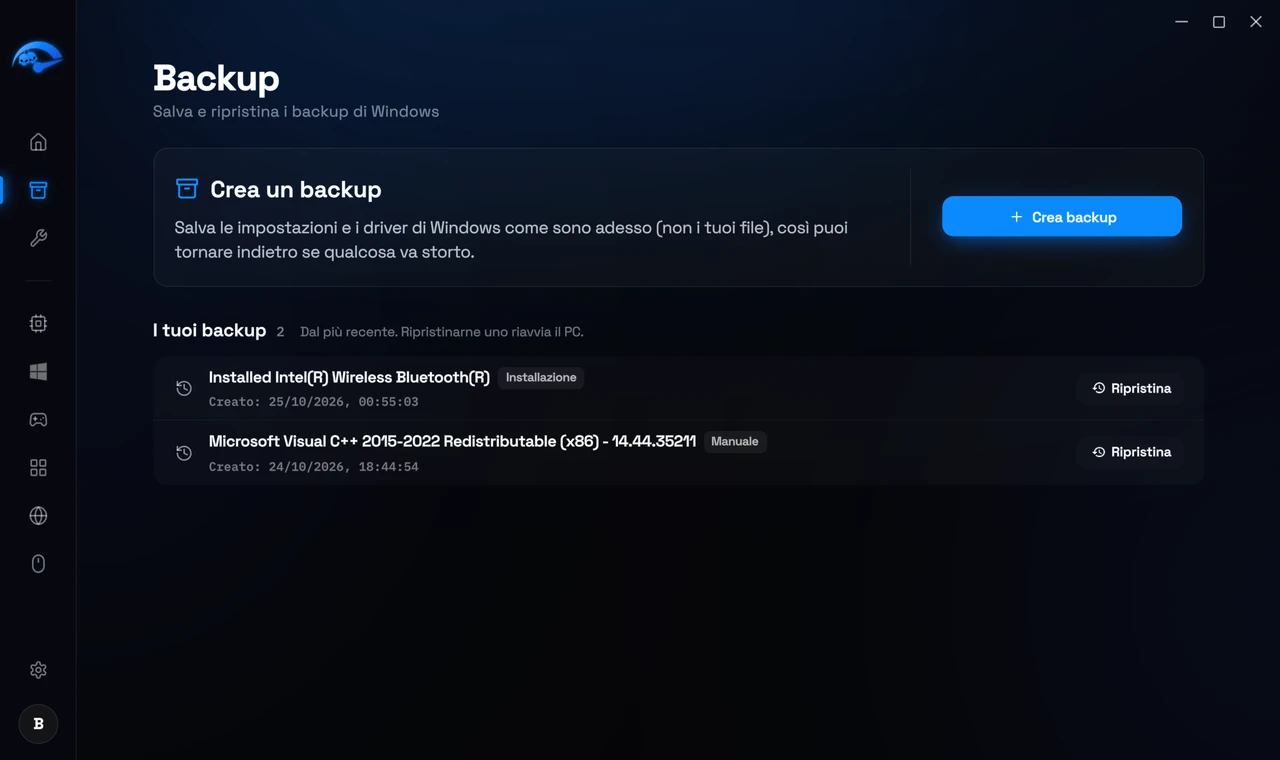
Apri Backup nella barra laterale. Vedrai i tuoi punti di ripristino elencati con la data in cui sono stati creati. Seleziona quello precedente alle tue modifiche e avvia il ripristino. Windows si riavvierà e rimetterà le impostazioni di sistema com'erano.
Creare un punto di ripristino, passo per passo
Richiede circa un minuto ed è la cosa singola più utile che puoi fare prima di una sessione di tweak.
1
Apri Backup
Clicca Backup nella barra laterale. Se non ne hai mai creato uno, la pagina te lo dice e l'elenco è vuoto.
2
Clicca Crea nuovo
Il pulsante è in alto a destra nella pagina. Sopra l'elenco si apre una piccola finestra.
3
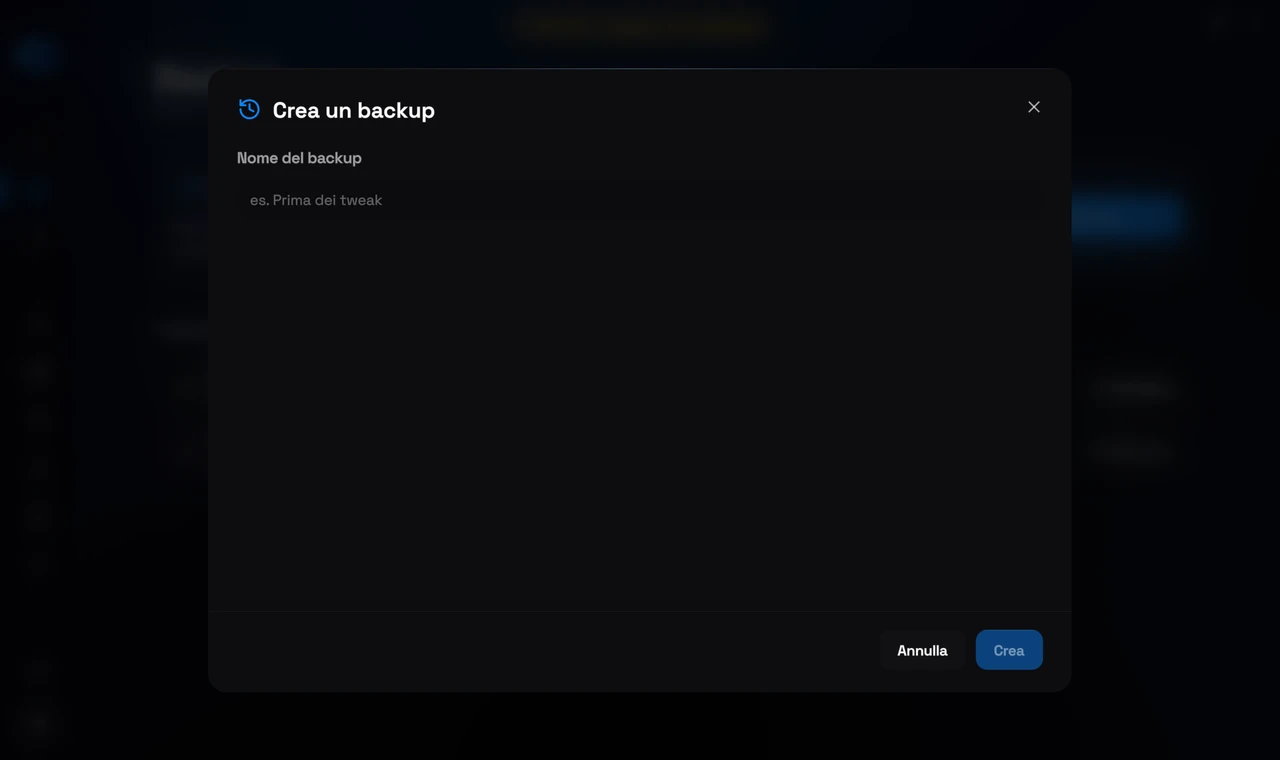
Dagli un nome
Usa qualcosa che riconoscerai più avanti, come Prima dei tweak. Il pulsante Crea si accende appena c'è un nome nella casella.
4
Clicca Crea e aspetta
Una barra di avanzamento scorre mentre Windows scatta l'istantanea. Di solito ci mette ben meno di un minuto, ma su una macchina occupata può volerci di più. Lascia la finestra aperta finché non finisce.
5
Aspetta la conferma
Quando Windows ha finito, RIP Tweaks conferma che il punto di ripristino è stato salvato. È il segnale che puoi iniziare a cambiare le cose in sicurezza.
6
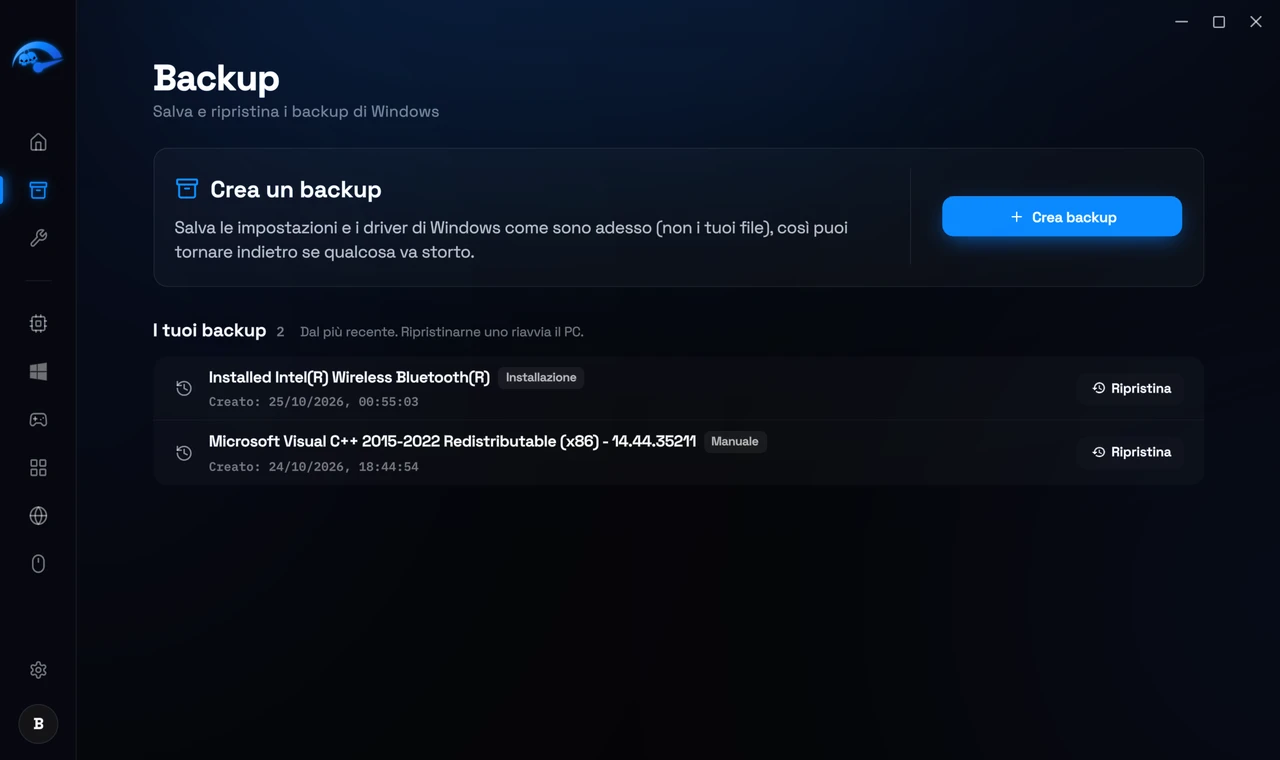
Controlla l'elenco
Il tuo punto di ripristino compare con la data e l'ora in cui è stato creato e un pulsante Ripristina accanto. È a quel pulsante che torni se un giorno vuoi rimettere le impostazioni di sistema com'erano.
Cosa copre un punto di ripristino
Ripristina le impostazioni di sistema di Windows, i driver e il registro. Non tocca i tuoi file personali, i documenti o i giochi, quindi ripristinare non cancellerà niente di quello che hai salvato.
Se un tweak richiede un riavvio
Alcune impostazioni tornano del tutto indietro solo dopo un riavvio, come quando sono state applicate. Se un tweak sembra ancora attivo dopo che lo hai spento, riavvia prima di pensare che sia bloccato.