
2 min czytania
Jak cofnąć tweaki komputera i przywrócić system
Nic, co robi RIP Tweaks, nie jest trwałe. Są dwa sposoby cofania.
Cofnij pojedyncze tweaki
Każdy tweak w aplikacji to przełącznik. Wróć na stronę, na której go zastosowałeś, wyłącz go, a ustawienie wraca do domyślnego w Windows. Użyj tego, gdy jedna konkretna zmiana nie pasowała do twojego systemu.
Cofnij cały system
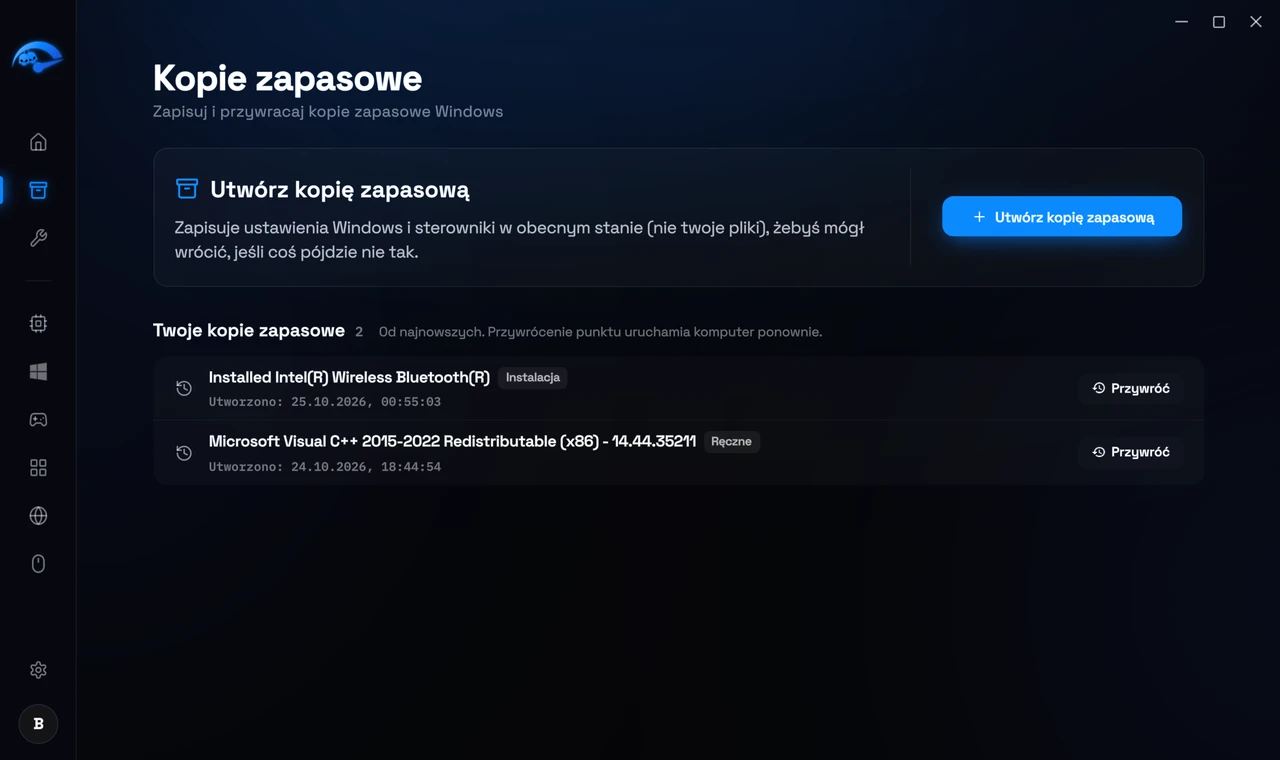
Otwórz Kopie zapasowe na pasku bocznym. Zobaczysz swoje punkty przywracania z datą ich utworzenia. Wybierz ten sprzed zmian i rozpocznij przywracanie. Windows uruchomi się ponownie i przywróci ustawienia systemu do dawnego stanu.
Tworzenie punktu przywracania krok po kroku
To zajmuje około minuty i jest to najprzydatniejsza rzecz, jaką możesz zrobić przed sesją dostrajania.
1
Otwórz Kopie zapasowe
Kliknij Kopie zapasowe na pasku bocznym. Jeśli nigdy żadnej nie zrobiłeś, strona ci o tym mówi, a lista jest pusta.
2
Kliknij Utwórz nowy
Przycisk jest w prawym górnym rogu strony. Nad listą otwiera się małe okno.
3
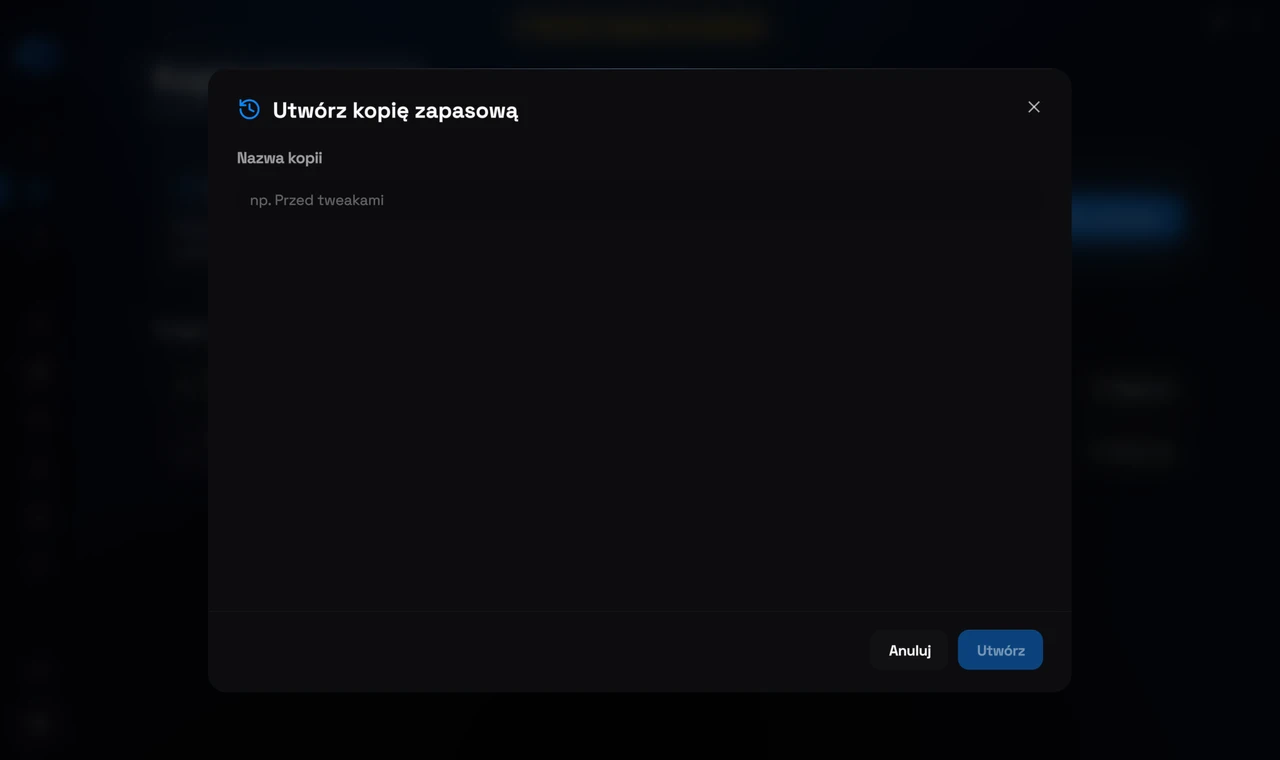
Nadaj nazwę
Użyj czegoś, co później rozpoznasz, na przykład Przed tweakami. Przycisk Utwórz robi się aktywny, gdy tylko w polu pojawi się nazwa.
4
Kliknij Utwórz i poczekaj
Pasek postępu się przesuwa, gdy Windows robi migawkę. Zwykle trwa to dużo poniżej minuty, choć na obciążonej maszynie może dłużej. Zostaw okno otwarte, aż skończy.
5
Poczekaj na potwierdzenie
Gdy Windows skończy, RIP Tweaks potwierdza zapisanie punktu przywracania. To sygnał, że można bezpiecznie zacząć zmieniać rzeczy.
6
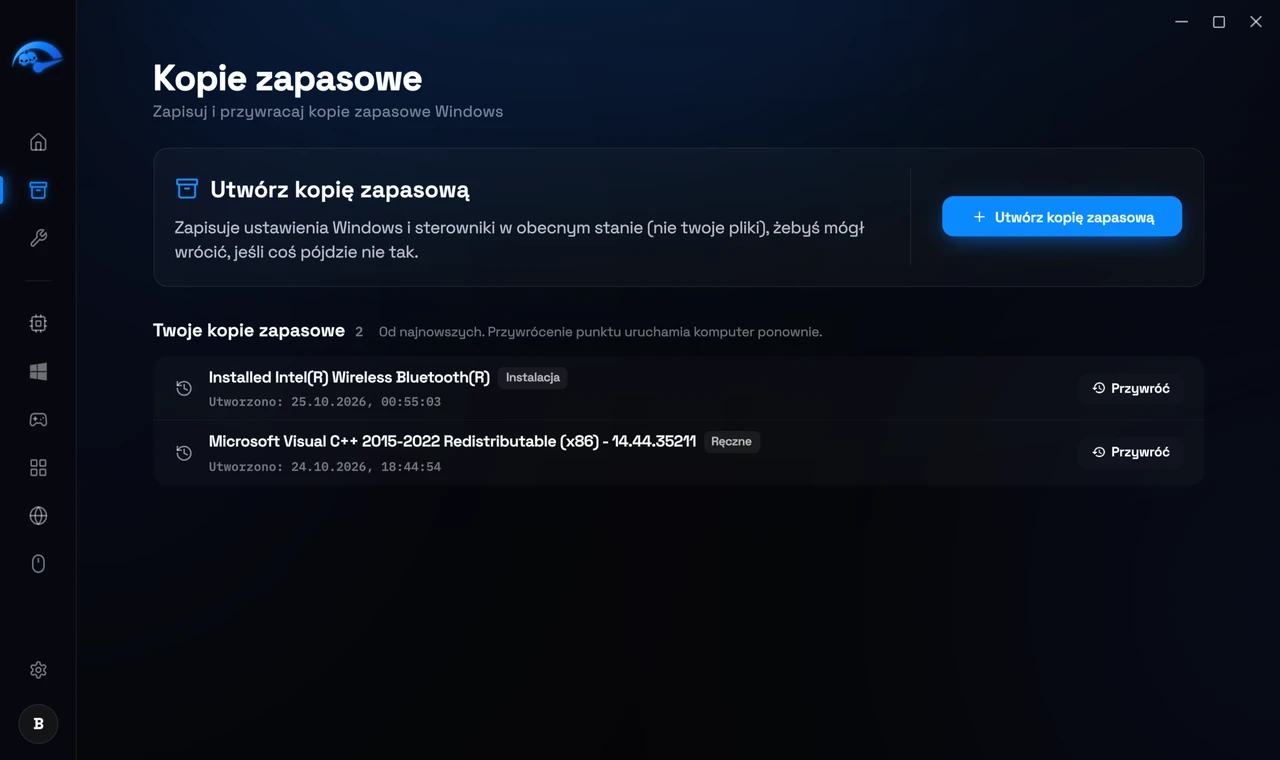
Sprawdź listę
Twój punkt przywracania pojawia się z datą i godziną utworzenia oraz przyciskiem Przywróć obok. Do tego przycisku wrócisz, gdy zechcesz przywrócić ustawienia systemu.
Co obejmuje punkt przywracania
Przywraca ustawienia systemowe Windows, sterowniki i rejestr. Nie dotyka twoich osobistych plików, dokumentów ani gier, więc przywracanie nie usunie niczego, co zapisałeś.
Jeśli tweak wymaga restartu
Niektóre ustawienia cofają się w pełni dopiero po restarcie, tak samo jak przy zastosowaniu. Jeśli tweak nadal wygląda na aktywny po wyłączeniu, zrestartuj komputer, zanim uznasz, że się zaciął.