
Jak zainstalować RIP Tweaks w Windows 10 i 11
Instalacja trwa około minuty.
Wejdź na stronę pobierania https://riptweaks.com/pl/download/ i kliknij Pobierz
Jeśli nie jesteś zalogowany, strona poprosi najpierw o zalogowanie lub utworzenie konta. Konto jest darmowe i zajmuje kilka sekund. Możesz zalogować się przez Google albo założyć je, podając imię, e-mail i hasło
Instalator pobiera się automatycznie do folderu pobranych plików w twojej przeglądarce
Kliknij dwukrotnie instalator i przejdź przez ekrany konfiguracji przyciskiem Dalej, a na końcu Zakończ
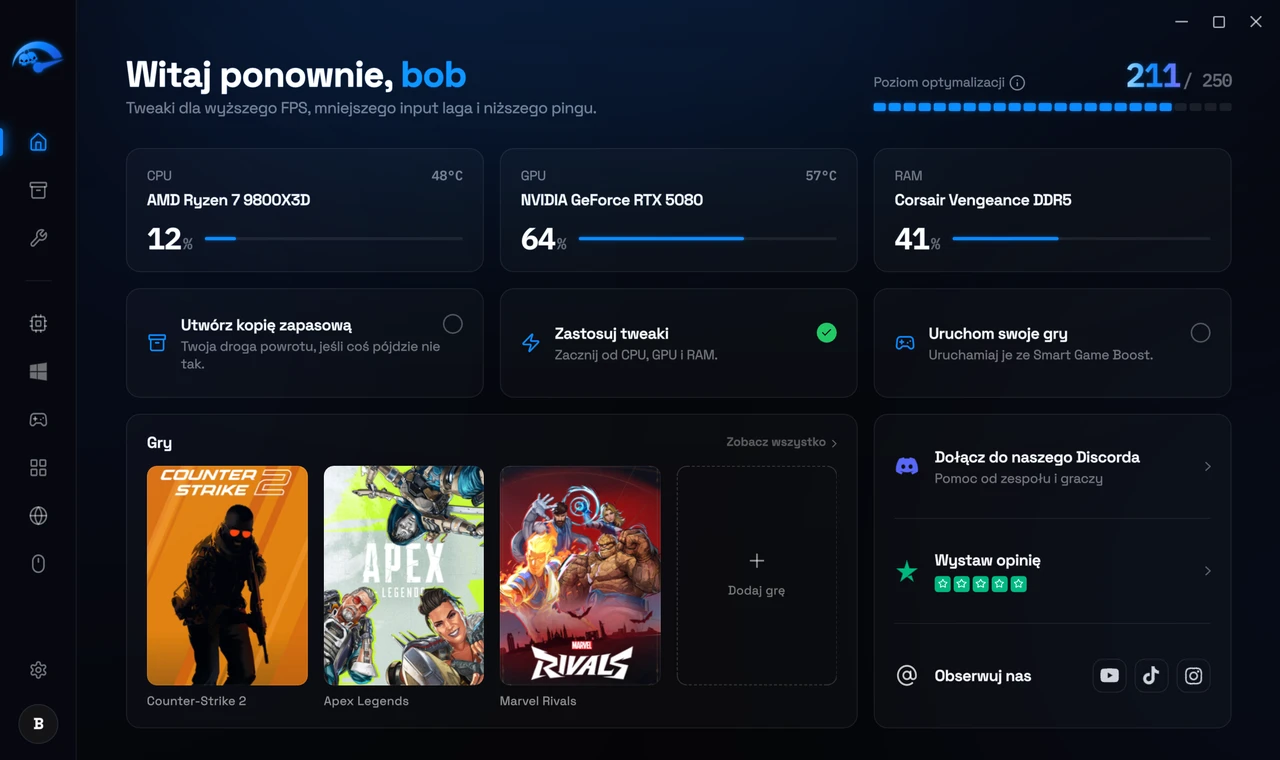
Otwórz RIP Tweaks z pulpitu lub menu Start i zaloguj się
Podczas konfiguracji nie ma nic do ustawiania. Instalator robi wszystko sam.
Logowanie
Jeśli Windows lub twój antywirus ostrzega. To normalne dla każdej aplikacji, która zmienia ustawienia systemu. Zobacz „Antywirus i ostrzeżenia bezpieczeństwa”, żeby dowiedzieć się, co robić.
Jeśli pobieranie się nie zaczyna
Przed instalacją
Czego potrzebujesz
Uprawnienia administratora
Co dzieje się podczas instalacji
Instalator kopiuje aplikację, rejestruje ją w Windows, żeby pojawiła się na liście zainstalowanych programów, i tworzy skrót. Sam z siebie nie zmienia żadnych ustawień systemu. Nic nie jest optymalizowane, dopóki nie otworzysz aplikacji i nie zdecydujesz się coś zastosować.
Typowe problemy podczas instalacji
Windows SmartScreen ostrzega
Twój antywirus wrzuca instalator do kwarantanny
Instalator się nie uruchamia
Aplikacja prosi o zalogowanie
Jak sprawdzić, że plik pochodzi od nas
Kliknij instalator prawym przyciskiem, wybierz Właściwości i otwórz kartę Podpisy cyfrowe. Prawidłowy podpis potwierdza, że plik pochodzi od nas i nie został zmieniony od czasu, gdy go zbudowaliśmy. Warto to robić przy każdym oprogramowaniu, którego sam nie napisałeś.
Po instalacji
Otwórz aplikację i utwórz punkt przywracania, zanim cokolwiek zmienisz. To kilka kliknięć, a dzięki temu cały system można przywrócić dokładnie do dawnego stanu. Zobacz Punkty przywracania i cofanie zmian, a potem Twoja pierwsza optymalizacja.