
Come installare RIP Tweaks su Windows 10 e 11
L'installazione richiede circa un minuto.
Vai alla pagina di download su https://riptweaks.com/it/download/ e clicca Scarica
Se non hai fatto l'accesso, ti verrà chiesto prima di accedere o creare un account. L'account è gratuito e richiede pochi secondi. Puoi accedere con Google oppure crearne uno con nome, e-mail e password
L'installer si scarica in automatico nella cartella dei download del browser
Fai doppio clic sull'installer e clicca Avanti nelle schermate di configurazione, poi Fine
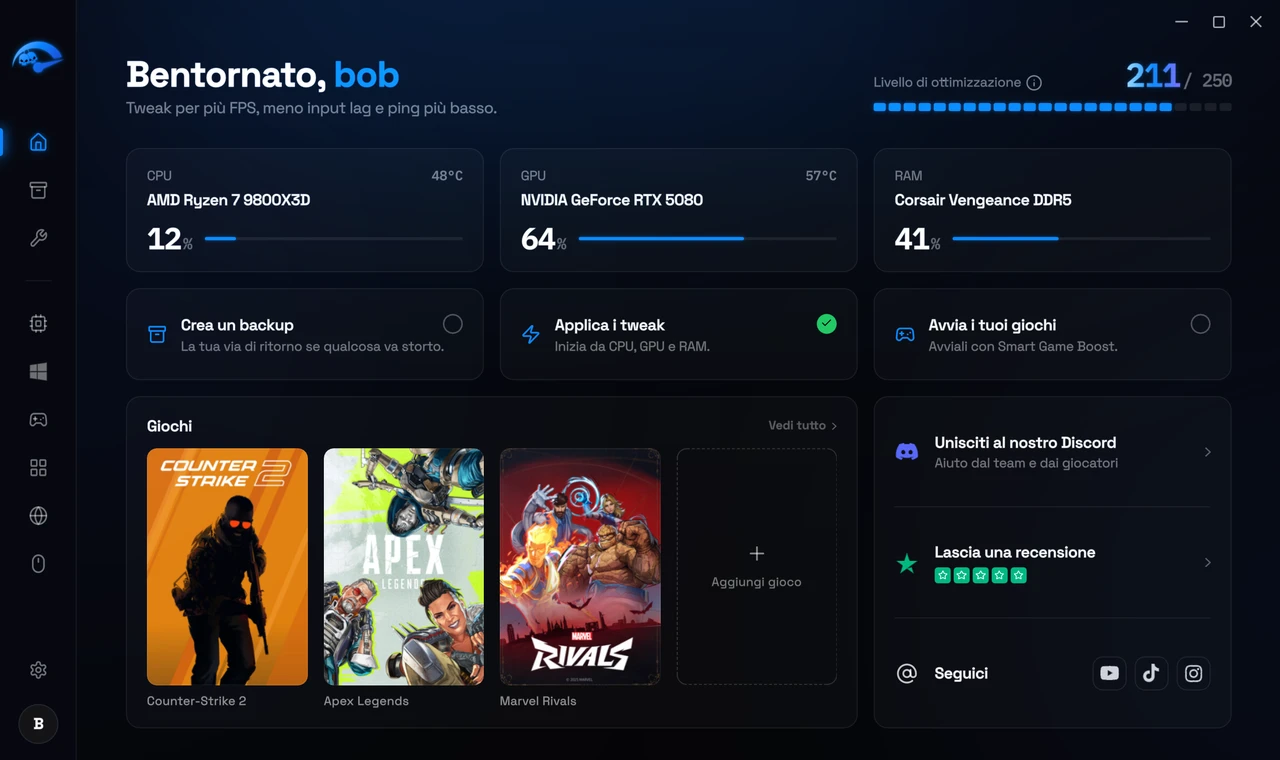
Apri RIP Tweaks dal desktop o dal menu Start e accedi
Durante la configurazione non c'è nulla da impostare. Fa tutto l'installer.
Accedere
Se Windows o il tuo antivirus ti avvisa. È normale per qualsiasi app che cambia le impostazioni di sistema. Vedi “Antivirus e avvisi di sicurezza” per sapere cosa fare.
Se il download non parte
Prima di installare
Cosa ti serve
Diritti di amministratore
Cosa succede durante l'installazione
L'installer copia l'app, la registra in Windows così compare nell'elenco dei programmi installati, e crea il collegamento. Non cambia nessuna impostazione di sistema da solo. Non viene ottimizzato niente finché non apri l'app e scegli di applicare qualcosa.
Problemi comuni durante l'installazione
Windows SmartScreen ti avvisa
L'antivirus mette in quarantena l'installer
L'installer non parte
Ti viene chiesto di accedere
Verificare che il file arrivi da noi
Clic destro sull'installer, scegli Proprietà e apri la scheda Firme digitali. Una firma valida lì conferma che il file arriva da noi e non è stato modificato da quando l'abbiamo creato. Vale la pena farlo con qualsiasi software che non hai scritto tu.
Dopo l'installazione
Apri l'app e crea un punto di ripristino prima di cambiare qualsiasi cosa. Bastano un paio di clic e l'intero sistema potrà essere riportato esattamente com'era. Vedi Punti di ripristino e annullamento delle modifiche, poi La tua prima ottimizzazione.