
Cum instalezi RIP Tweaks pe Windows 10 și 11
Instalarea durează cam un minut.
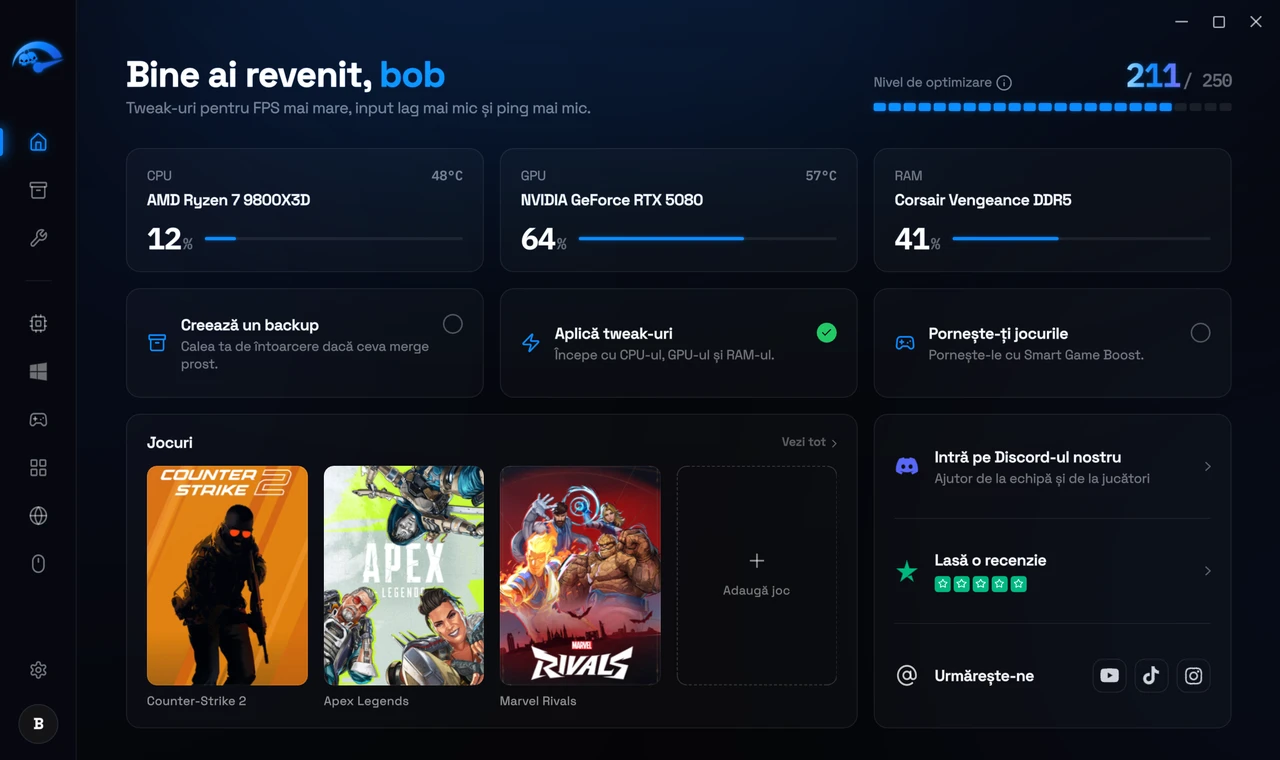
Mergi pe pagina de descărcare, https://riptweaks.com/download/, și dă clic pe Descarcă
Dacă nu ești autentificat, ți se va cere mai întâi să te autentifici sau să creezi un cont. Contul e gratuit și durează câteva secunde. Te poți autentifica cu Google sau poți crea unul cu numele, e-mailul și o parolă
Instalatorul se descarcă automat în folderul de descărcări al browserului
Dă dublu clic pe instalator și apasă Următorul prin ecranele de configurare, apoi Terminare
Deschide RIP Tweaks de pe desktop sau din meniul Start și autentifică-te
Nu ai nimic de configurat în timpul instalării. Instalatorul se ocupă de tot.
Autentificarea
Dacă Windows sau antivirusul tău te avertizează. E normal pentru orice aplicație care schimbă setări de sistem. Vezi “Avertismente de antivirus și securitate” pentru ce ai de făcut.
Dacă descărcarea nu pornește
Înainte să instalezi
De ce ai nevoie
Drepturi de administrator
Ce se întâmplă în timpul instalării
Instalatorul copiază aplicația, o înregistrează în Windows ca să apară în lista programelor instalate și creează scurtătura. Nu schimbă singur nicio setare de sistem. Nimic nu e optimizat până când deschizi aplicația și alegi să aplici ceva.
Probleme frecvente la instalare
Windows SmartScreen te avertizează
Antivirusul pune instalatorul în carantină
Instalatorul nu pornește
Ți se cere să te autentifici
Verificarea că fișierul vine de la noi
Dă clic dreapta pe instalator, alege Proprietăți și deschide fila Semnături digitale. O semnătură validă acolo confirmă că fișierul vine de la noi și nu a fost modificat de când l-am creat. Merită făcut cu orice software pe care nu l-ai scris tu.
După instalare
Deschide aplicația și creează un punct de restaurare înainte să schimbi ceva. Durează câteva clicuri și înseamnă că tot sistemul tău poate fi adus înapoi exact cum era. Vezi Puncte de restaurare și anularea modificărilor, apoi Prima ta optimizare.