
2 min de citit
Cum anulezi tweak-urile de pe PC și îți restaurezi sistemul
Nimic din ce face RIP Tweaks nu este permanent. Există două moduri de a anula.
Anulează tweak-uri individuale
Fiecare tweak din aplicație este un comutator. Întoarce-te la pagina unde l-ai aplicat, oprește-l, și setarea revine la valoarea implicită din Windows. Folosește asta când o anumită modificare nu s-a potrivit sistemului tău.
Adu tot sistemul înapoi
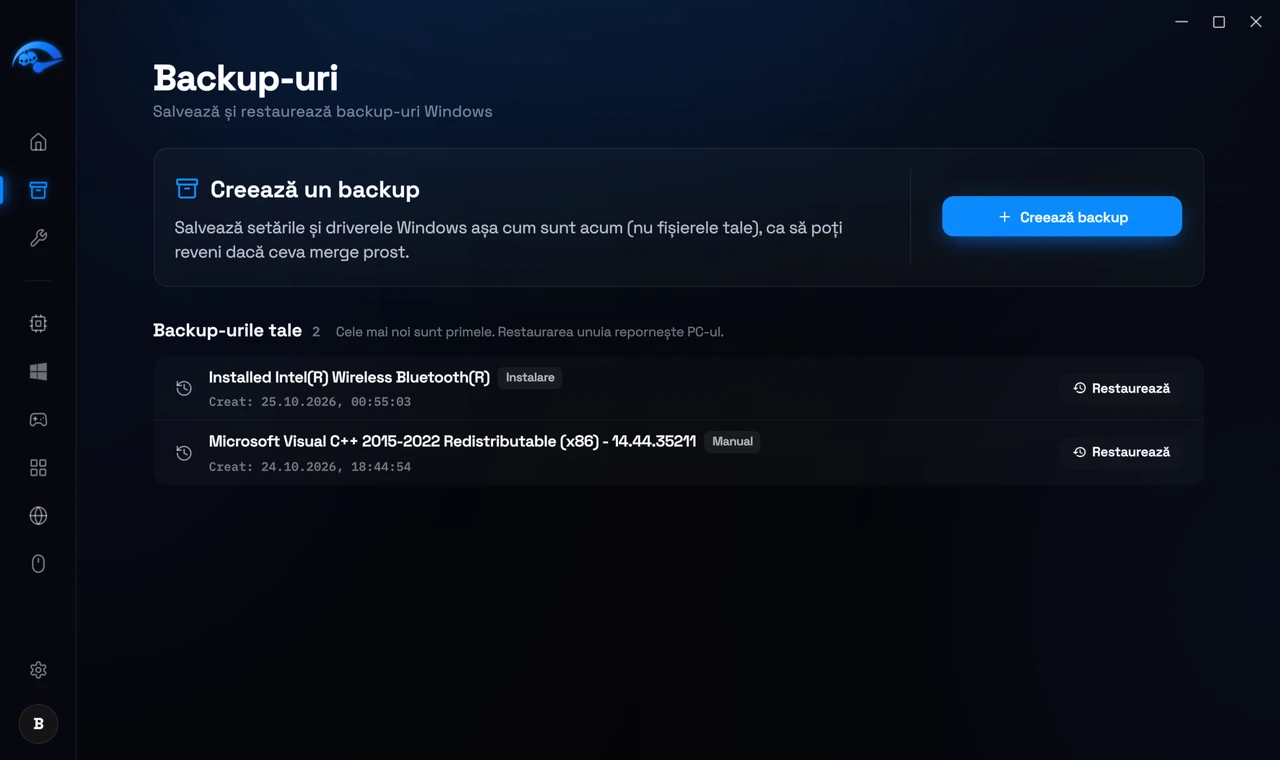
Deschide Backup-uri în bara laterală. Vei vedea punctele tale de restaurare listate cu data creării. Selectează punctul de dinainte de modificări și pornește restaurarea. Windows va reporni și va readuce setările sistemului așa cum erau.
Crearea unui punct de restaurare, pas cu pas
Durează cam un minut și e cel mai util lucru pe care îl poți face înainte de o sesiune de tweak-uri.
1
Deschide Backup-uri
Dă clic pe Backup-uri în bara laterală. Dacă nu ai făcut niciodată unul, pagina îți spune asta, iar lista e goală.
2
Dă clic pe Creează nou
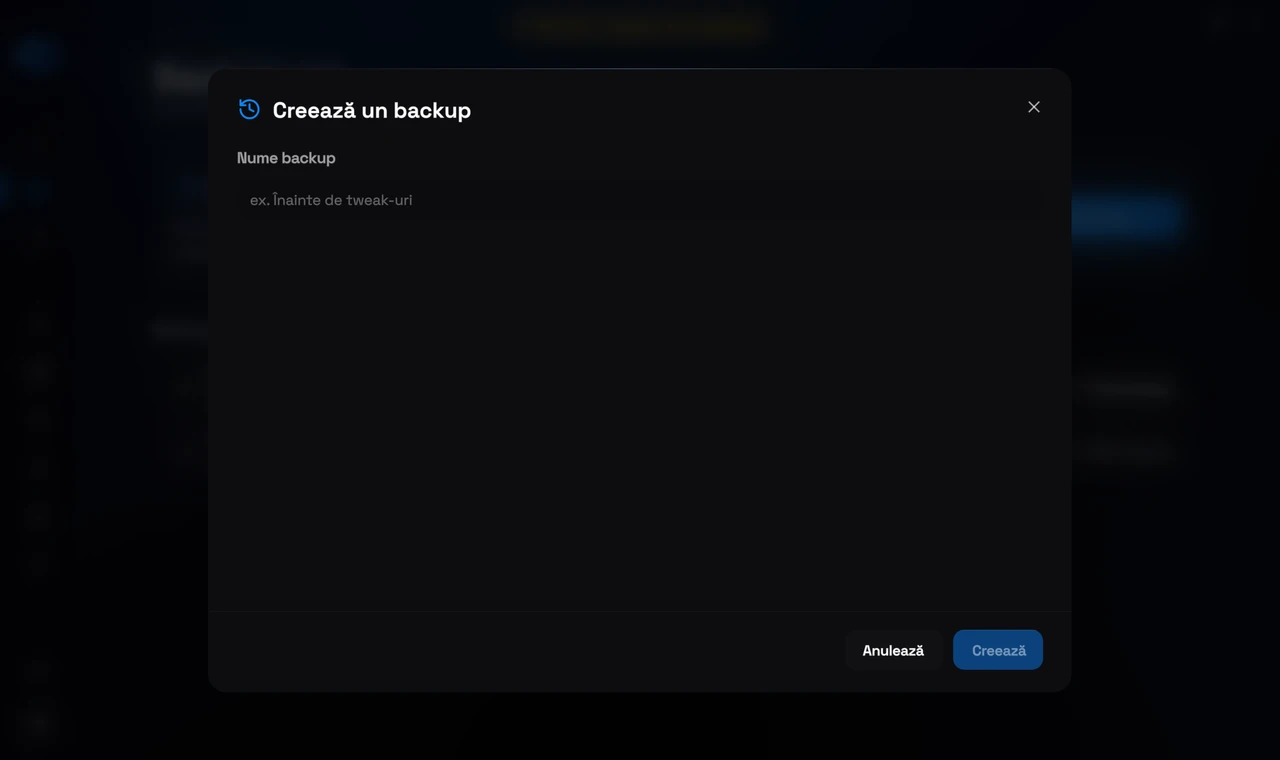
Butonul se află în colțul din dreapta sus al paginii. Se deschide o fereastră mică peste listă.
3
Dă-i un nume
Folosește ceva ce vei recunoaște mai târziu, de exemplu Înainte de tweak-uri. Butonul Creează devine activ imediat ce scrii un nume în casetă.
4
Dă clic pe Creează și așteaptă
O bară de progres apare cât timp Windows creează instantaneul. De obicei durează mult sub un minut, deși poate dura mai mult pe un PC ocupat. Lasă fereastra deschisă până termină.
5
Așteaptă confirmarea
Când Windows termină, RIP Tweaks confirmă că punctul de restaurare a fost salvat. Acesta e semnalul că poți începe să schimbi lucruri în siguranță.
6
Verifică lista
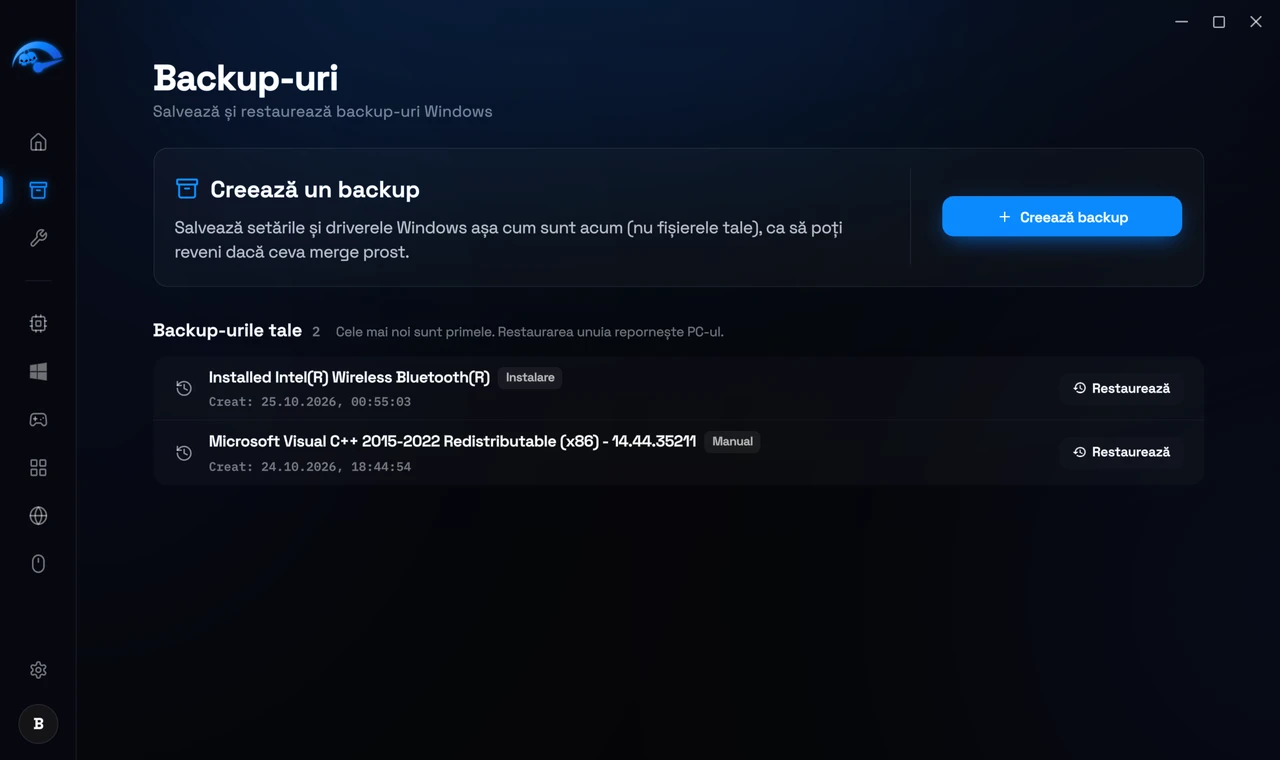
Punctul tău de restaurare apare cu data și ora la care a fost făcut și cu un buton Restaurează lângă el. Acesta este butonul la care revii dacă vrei vreodată să-ți readuci setările sistemului.
Ce acoperă un punct de restaurare
Restaurează setările de sistem Windows, driverele și registry-ul. Nu atinge fișierele personale, documentele sau jocurile, așa că restaurarea nu va șterge nimic din ce ai salvat.
Dacă un tweak are nevoie de repornire
Unele setări revin complet doar după o repornire, la fel ca atunci când au fost aplicate. Dacă un tweak pare încă activ după ce l-ai oprit, repornește înainte să presupui că s-a blocat.